Вход в систему
Юниверс MDM — это клиент-серверное приложение, доступное через браузер. Сервер может иметь адрес вида:
localhost:<порт>
<IP-адрес сервера>:<порт>
<доменное имя>
Если включен режим гостевого доступа, вместо формы входа откроется окно стартовой страницы.
Как войти в систему:
Нажмите кнопку "Войти" в верхнем правом углу экрана (Рисунок 1).
Выберите язык интерфейса (Рисунок 2).
Введите Имя пользователя и Пароль, затем нажмите "Войти" или клавишу Enter.
Также поддерживаются альтернативные способы аутентификации.
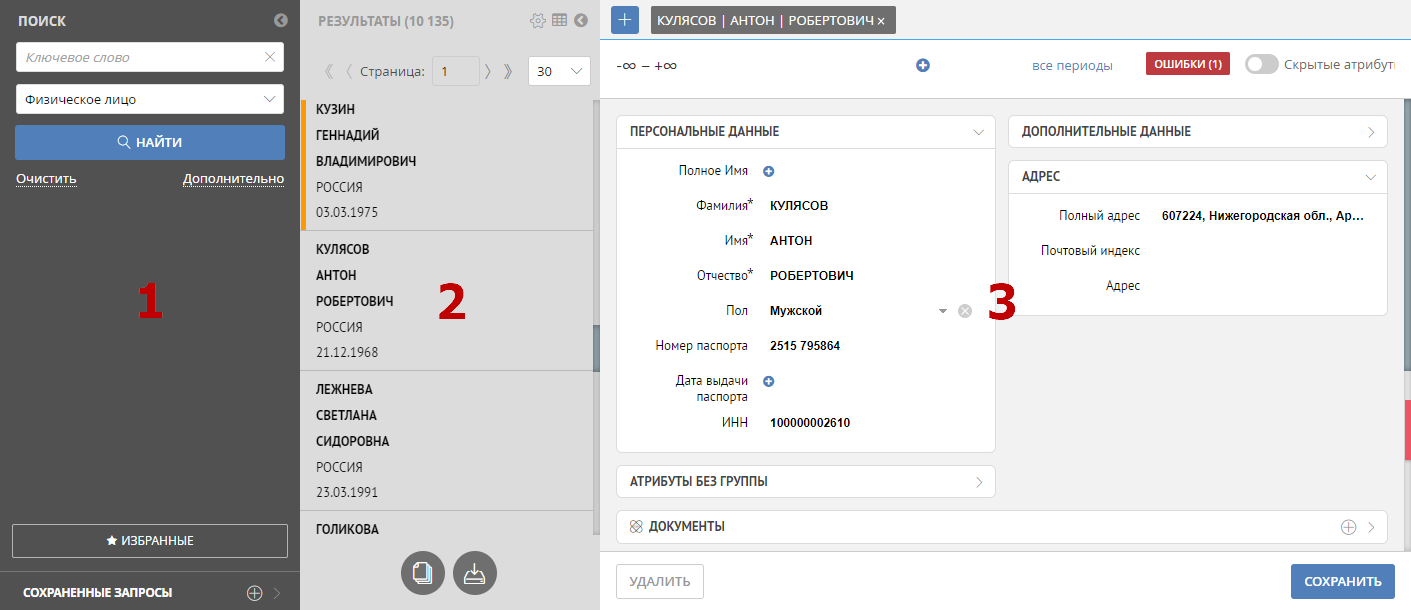
Рисунок 1 – Начальная страница системы
Первый вход
Если вы только установили систему, то вам доступна только одна учетная запись, имеющая логин/пароль admin / admin. Пароль потребуется сменить на собственный при первом входе в приложение. Смена пароля при первом входе возможна только после загрузки действующей лицензии в систему.
После ввода имени пользователя и пароля окно изменится (Рисунок 2). Введите новый пароль и нажмите кнопку "Сменить". Если в системе настроена политика безопасности паролей, то новый пароль должен будет соответствовать требованиям.
В результате действия вновь откроется страница входа. Введите имя пользователя и новый пароль.
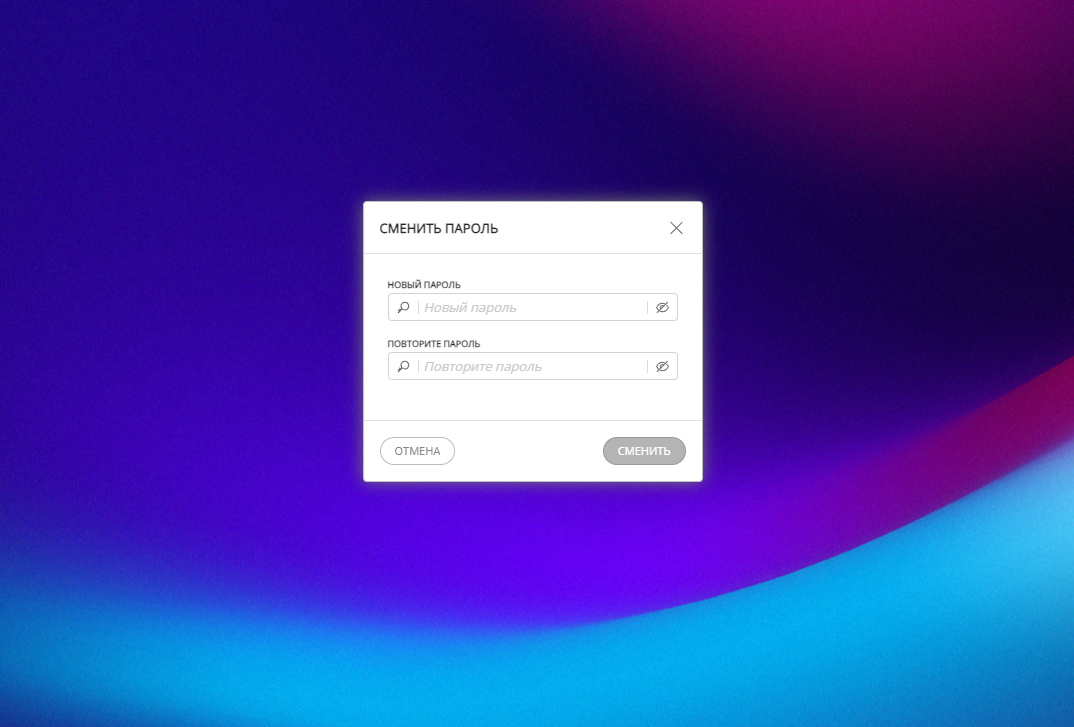
Рисунок 2 – Окно смены пароля при первом входе учетной записи
Смена текущего пароля
Смена пароля доступна только после входа в приложение в разделе "Личный кабинет".
Для смены пароля выполните действия:
Войдите в систему.
В меню пользователя, расположенном в правом верхнем углу экрана, выберите пункт "Личный кабинет".
Выберите "Общие настройки" и в окне параметров пользователя нажмите кнопку "Сменить пароль".
В открывшемся окне укажите текущий пароль, новый пароль и повторите новый пароль еще раз.
Нажмите кнопку "Сменить" для подтверждения или "Отмена" для возврата к работе.
Ошибка входа
Если данные введены неверно, на экране появится сообщение об ошибке (Рисунок 3).
Возможные причины:
опечатка в логине или пароле;
неправильный регистр символов;
отсутствующая учетная запись.
Если вы уверены, что пароль верный, но войти в систему не удается, то обратитесь к системному администратору.
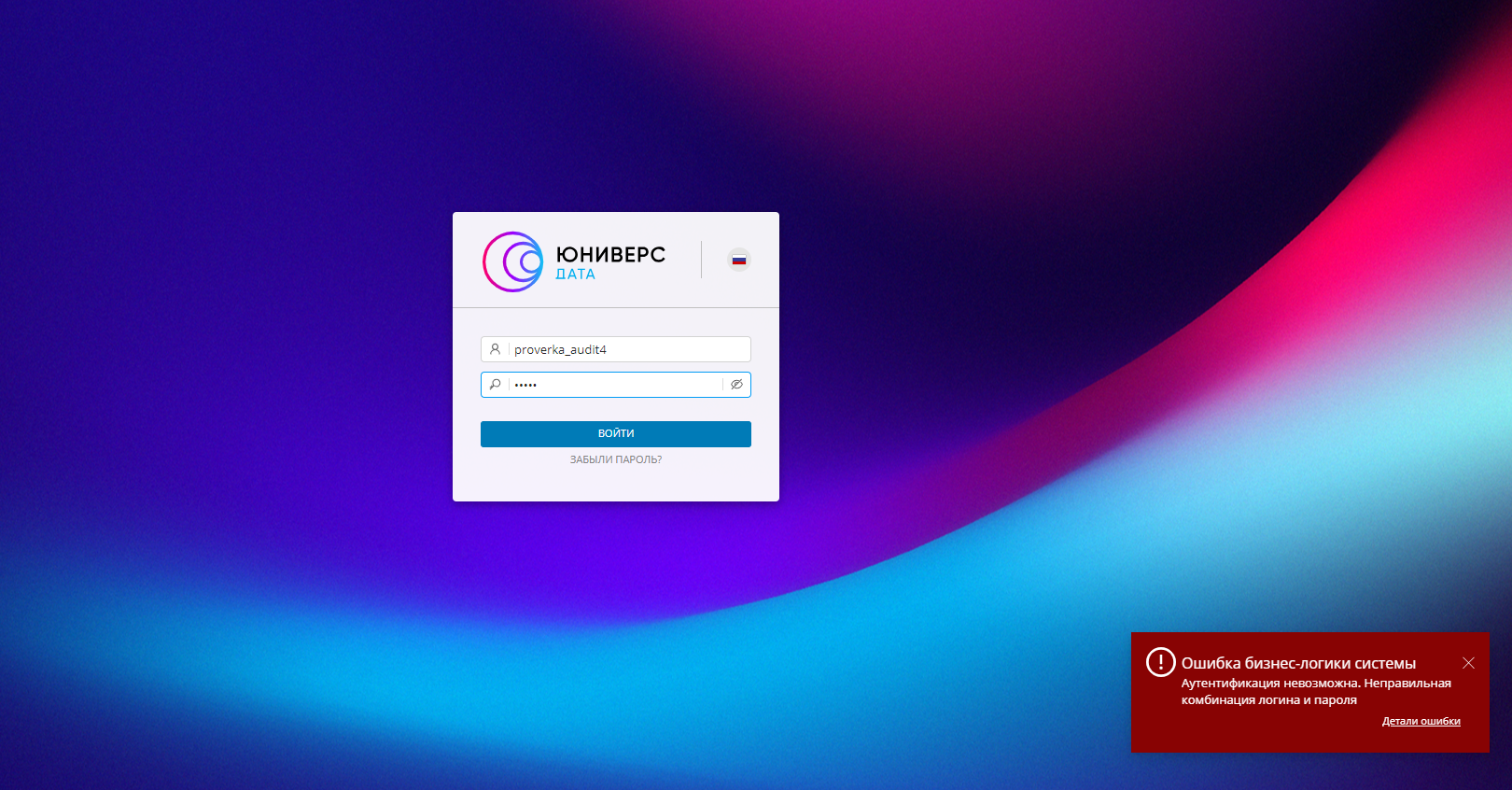
Рисунок 3 – Ошибка входа
Блокировка входа
Кнопка "Войти" может быть заблокирована при последовательном вводе неверного логина пользователя или при входе с неавторизованного IP-адреса (Рисунок 4). Рядом с кнопкой появится таймер, по истечении времени которого будет доступна повторная попытка входа.
Включение проверок аутентификации и установление количества попыток задается администратором системы. Подробнее см. по ссылке.
При заблокированной кнопке "Войти" редактирование логина остается доступным. Кнопка разблокируется при вводе верного логина.
При блокировке по IP-адресу кнопка остается недоступной до истечения времени таймера. После чего необходимо вернуться обратно на форму входа.
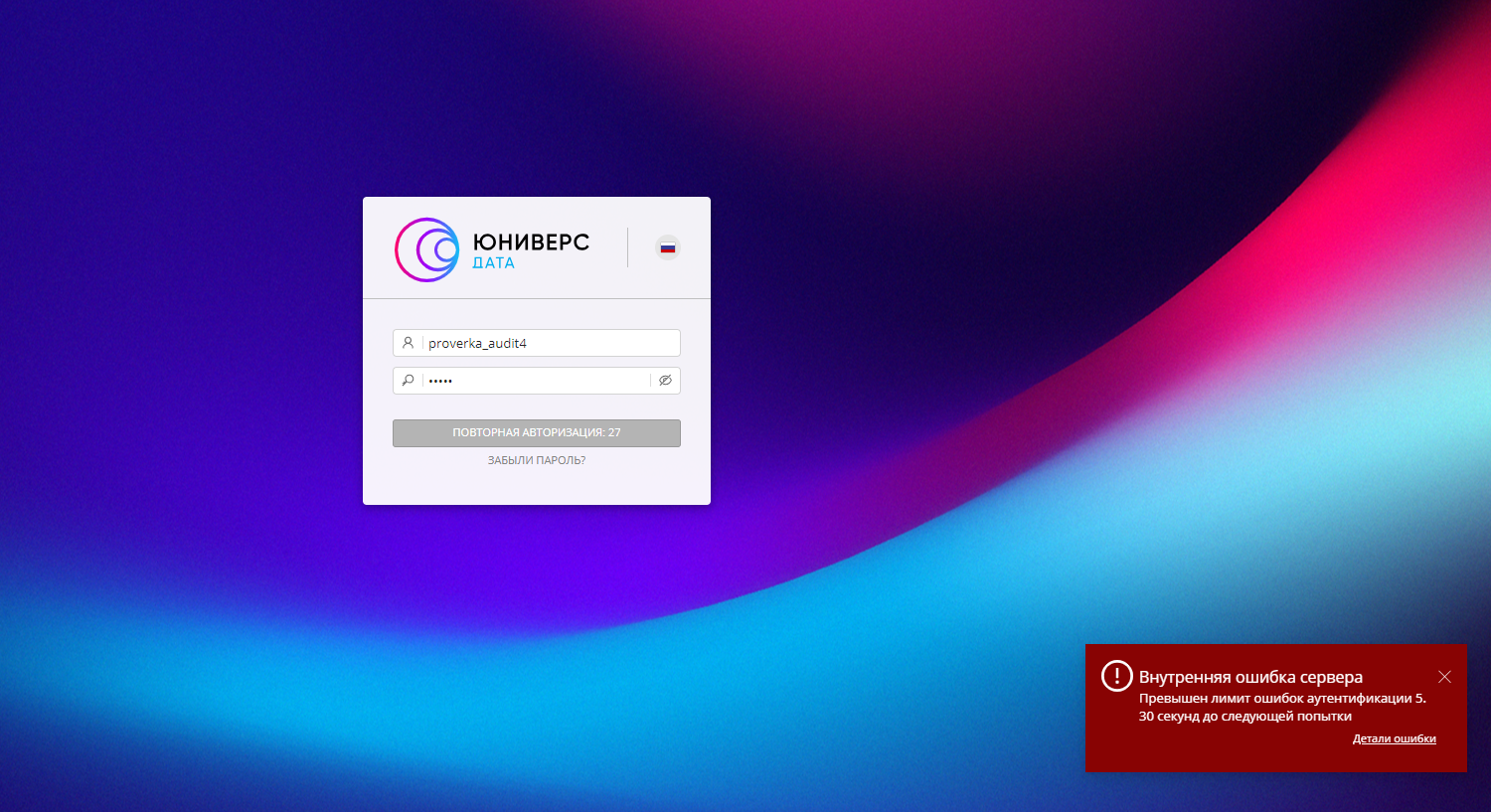
Рисунок 4 – Пример отображения блокировки входа
Сброс пароля
Для сброса пароля выполните действия:
Нажмите кнопку "Забыли пароль?" на начальной странице (Рисунок 5).
В открывшемся окне введите логин учетной записи, либо адрес электронной почты.
Нажмите "Выслать пароль" (Рисунок 6).
Если введен логин, то письмо будет направлено на адрес, указанный в учетной записи.
Если введен адрес электронной почты, то письмо будет направлено только в случае, если будет найдена учетная запись, содержащая указанный адрес.
Следующая отправка письма доступна через 1 минуту.
Проверьте электронную почту. Письмо с инструкцией будет иметь вид:
Инструкция по сбросу пароля

Пройдите по ссылке http://127.0.0.1:8080/universe-frontend?activationCode=63e7d1537f628daf54c3c485c838f32b для получения доступа в систему Юниверс MDM.
Введите логин: anikitin
Введите временный пароль: 62b5da37-2cce-4f8b-b5da-372cce7f8b3a
При входе потребуется задать новый пароль.

Письмо сформировано автоматически. Пожалуйста, не отвечайте на него.
Перейдите по указанной ссылке и введите пароль для первого входа. Далее потребуется задать новый пароль и войти в систему (см. описание Первый вход).
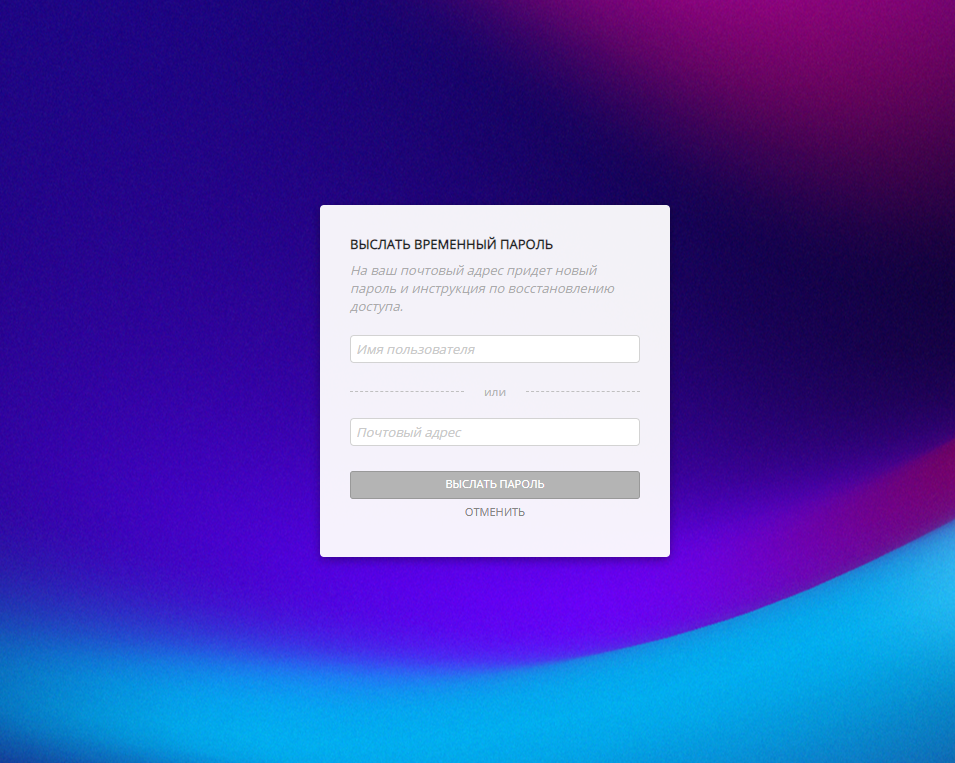
Рисунок 5 – Форма восстановления пароля
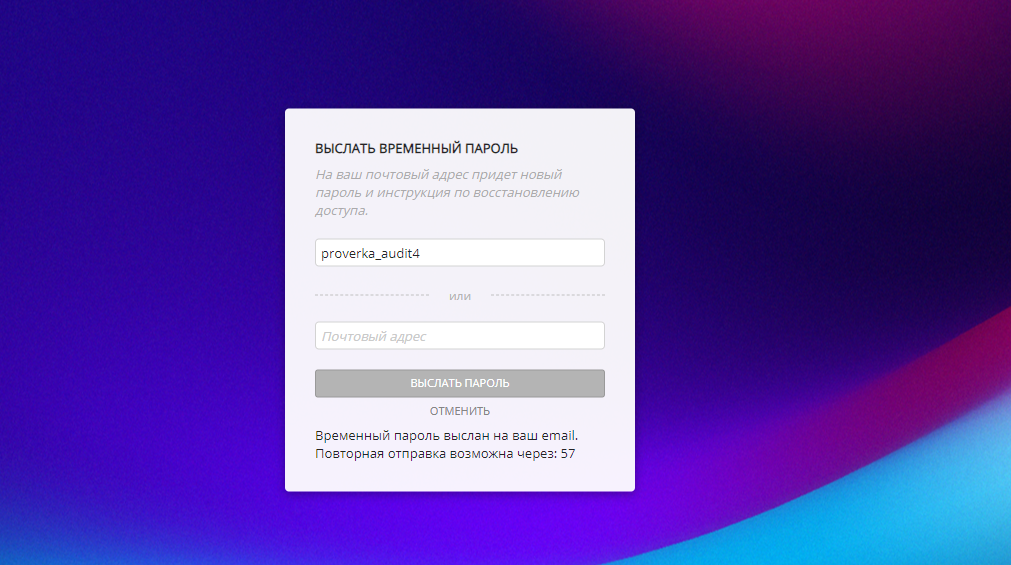
Рисунок 6 – Отправка временного пароля (по логину пользователя)
Завершение работы
Для завершения сессии:
Кликните на имя текущего пользователя, расположенное в правом верхнем углу экрана.
Нажмите кнопку "Выйти".
Система учитывает длительность периодов бездействия. В случае, если долгое время не предпринимается никаких действий, сессия будет автоматически завершена, и тогда понадобится выполнить вход повторно.
Смена языка интерфейса
На стартовом экране при нажатии на иконку флага доступна смена языка элементов интерфейса (Рисунок 7). Язык изменяется только на текущий сеанс работы - после завершения сеанса возвращается язык, установленный по умолчанию.
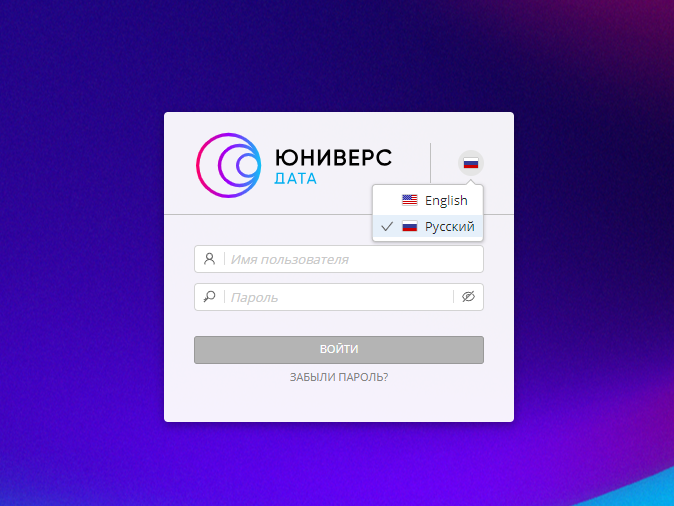
Рисунок 7 – Выбор языка элементов интерфейса