Узлы классификатора
Примечание
Внесение изменений в параметры и версии классификатора доступно только в режиме черновика
Создание узла классификатора
Чтобы создать узел классификатора:
Убедитесь, что открыт раздел "Классификаторы" и включен режим черновика.
В секции "Версии" наведите курсор на строку нужной версии и нажмите кнопку Узлы классификатора в конце строки.
В открывшейся панели нажмите кнопку
 Добавить в нижнем левом углу или на словосочетание "Создайте узел классификатора" в центре панели.
Во вкладке "Свойства" заполните Имя и Отображаемое имя узла классификатора (Рисунок 1).
Имя (логическое имя) должно соответствовать следующим правилам:
Начинаться с буквы или цифры.
Может содержать: буквы (латиница и кириллица), цифры, символы:
_,-,., пробелы.Заканчиваться на букву или цифру.
Примеры допустимых имен:
OKPD2_OK_034-2014,ОКПД 2 ОК 034-2014 (КПЕС 2008).Отображаемое имя используется для отображения в интерфейсе и может содержать любые символы.
При необходимости добавьте Описание узла.
Переключитесь во вкладку "Атрибуты" и создайте необходимые. Для узлов классификатора доступно создание простых/массив и комплексных атрибутов.
Для атрибута узла классификатора доступен флаг "Наследуемый". Атрибут с включенным флагом будет наследоваться всеми дочерними узлами.
Нажмите "Сохранить" в верхнем правом углу.
Примечания:
Рекомендуемое количество узлов классификатора: 180 - узлов на 1 уровне; 15000 - общее количество узлов; 6000 - количество конечных узлов; 30 - MAX количество атрибутов на узле; 10 - MAX уровень вложенности.
Допустимая длина имени классификатора, имен версии и узла может быть задана в разделе "Параметры системы" в секции "Свойства классификаторов".
Вложенные объекты комплексного атрибута берутся только из опубликованной модели данных и никак не привязываются к черновику классификаторов или модели данных.
При попытке удалить вложенный объект из модели данных, который используется в узле классификатора, возникнет ошибка при попытке публикации модели.
Чтобы создать дочерний узел:
В левой части панели наведите курсор на строку узла, для которого необходимо создать дочерний.
Нажмите кнопку меню
 и выберите "Добавить узел".
В результате действия выбранный узел будет назначен родительским, а в дереве иерархии будет создан дочерний узел.
Заполните свойства и атрибуты дочернего узла аналогично как при создании простого узла классификатора (см. выше).
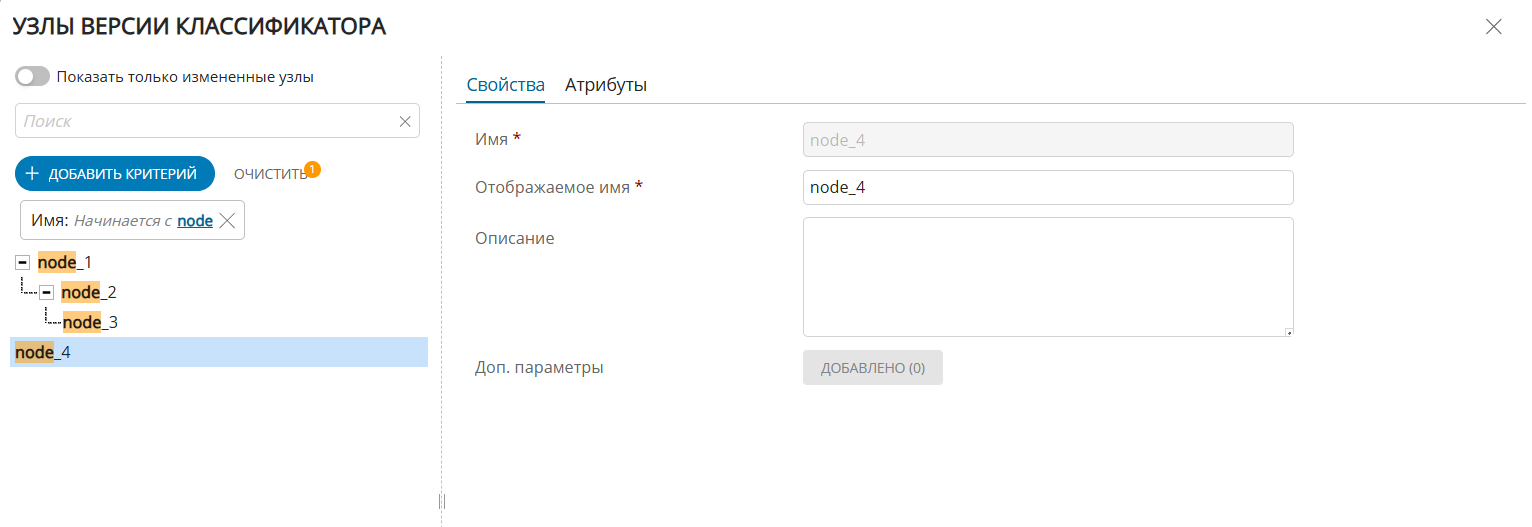
Рисунок 1 – Пример заполнения параметров узла классификатора
Поиск узлов классификатора
Для удобства навигации по дереву узлов воспользуйтесь расширенным поиском (Рисунок 2).
Чтобы воспользоваться расширенным поиском:
В открытой панели узлов классификатора нажмите кнопку
"Добавить критерий" и выберите необходимые критерии поиска.Для возврата к полному списку узлов очистите строку поиска или сбросьте критерии.
Поиск осуществляется по следующим полям узла:
Отображаемому имени;
Описанию;
Значению атрибутов.
Доступные типы поиска:
"Начинается c"
"Не начинается с"
"Содержит"
"Не содержит"
В рамках одного критерия можно комбинировать условия с помощью операторов И/ИЛИ. Несколько критериев между собой соединяются только через оператор И. Критерии поиска и текст поисковой строки также объединяются через И.
Визуальное выделение результатов:
Если совпадение найдено в отображаемом имени узла, подсвечивается только фрагмент, который соответствует условию поиска.
Если совпадение найдено в описании или атрибутах (но не в отображаемом имени), узел подсвечивается целиком.
Предупреждение
При запуске системы для корректной работы поиска по узлам нужно запустить реиндекс классификаторов с обновлением маппингов и очисткой индекса.
Перемещение узла классификатора
Чтобы переместить узел:
В левой части панели наведите курсор на строку узла, который необходимо переместить.
Нажмите кнопку меню
и выберите "Переместить узел".В результате действия откроется модельное окно перемещения узла.
Выберите опцию: Переместить в корень классификатора или Выбрать узел для перемещения. Во втором случае выберите необходимый узел из списка существующих, который будет назначен родительским.
Примечание
Доступно редактирование нескольких узлов и одновременное сохранение всех изменений при сохранении
Совет
Переключатель "Показать только измененные узлы" отображает только измененные узлы (для проверки перед сохранением)
Удаление узла классификатора
Чтобы удалить узел:
В левой части панели наведите курсор на строку узла, который необходимо удалить.
Нажмите кнопку меню
и выберите "Удалить узел".В результате действия откроется модельное окно удаления узла:
Если узел не содержит дочерних узлов - нажмите "Продолжить" в открывшемся окне, и узел будет удален.
Если узел имеет дочерние узлы - появляются несколько опций:
Полное удаление (с поддеревом) - удаление узла вместе с дочерними узлами;
Переместить потомков в корень классификатора - удаление узла и перенос его дочерних узлов в корень;
Выбрать узел для перемещения - удаление текущего узла и выбор нового родительского узла, куда будут перемещены дочерние узлы.
В результате действия узел помечается удаленным. Удаленный узел отображается до нажатия "Сохранить", но не может быть восстановлен.