Хранилища
Раздел "Хранилища" позволяет интегрировать внешние хранилища данных в систему и управлять ими.
В текущей версии поддерживается только хранилище S3.
Концепция работы
Интеграция реализована через интерфейс LargeObjectStorageProvider. Провайдер определяет набор свойств, необходимых для работы, и использует модель LargeObjectStorageModel для настройки нового типа хранилища.
Конфигурационные контейнеры создаются в разделе "Хранилища".
Каждый контейнер хранит параметры провайдера для операций сохранения, удаления, проверки существования объектов.
Один провайдер может иметь несколько контейнеров с разными параметрами (например, несколько бакетов S3 или баз данных PostgreSQL).
Хранилище по умолчанию
В системе есть стандартное системное хранилище system-large-object-storage. Оно недоступно для редактирования или удаления, как и его контейнер конфигурации.
Для него предусмотрена операция миграции больших объектов из старых таблиц в новые.
Выполняется однократно. После успешного выполнения таблицы
character_dataиbinary_dataбудут пустыми и могут быть удалены вручную.Повторный запуск операции не предусмотрен.
Примечание
Операция миграции больших объектов удалена из поставки версии 6.15, она доступна в старых версиях (6.12, 6.13, 6.14).
Обзор раздела
В левой части раздела располагается список существующих контейнеров, а также кнопки управления разделом, находящиеся внизу списка контейнеров (Рисунок 1 - 1):
Кнопка
"Создать контейнер" позволяет добавить новый контейнер и настроить его параметры.
Кнопка
"Импорт/Экспорт модели хранилищ" позволяет загружать/выгружать существующие модели.
Кнопка
"Обновление модели хранилищ" позволяет обновлять список существующих контейнеров после того, как будет сгенерирован запрос к backend на обновление хранилищ.
Поиск хранилищ осуществляется в поисковой строке по параметрам контейнеров: Имя, Отображаемое имя, Провайдер.
В правой части раздела осуществляется настройка параметров выбранного или нового добавленного контейнера (Рисунок 1 - 2).
Доступ к разделу и его настройкам регулируется правом доступа "Администрирование моделей".
Создание контейнера
Убедитесь, что открыт раздел "Хранилища".
Нажмите кнопку
Создать контейнер, расположенную внизу списка контейнеров.Заполните основные параметры:
Имя - системное имя контейнера. Имя должно начинаться с буквы и содержать только латинские буквы, цифры, символы "-", "_". Не может содержать пробелы. Недоступно для редактирования после сохранения.
Отображаемое имя - имя контейнера, которое будет отображаться пользователям. Имя можно редактировать, после его сохранения.
Описание - любая дополнительная информация.
Провайдер хранилища - список доступных провайдеров.
Заполните параметры хранилища (ниже пример параметров S3 хранилища). Параметры отображаются в соответствии с мета-данными провайдера - у разных провайдеров могут быть разные параметры.
Идентификатор ключа - уникальный id ключа.
Ключ доступа - пароль для доступа в контейнер.
Использовать path-style - флаг, позволяющий включить/отключить использование UPath.
Конечная точка - конечный url.
S3 Регион - зоны доступности, по умолчанию us-east-1.
Корзина - контейнер (бакет), необходимый для организации хранения в хранилище.
Нажмите "Сохранить" после заполнения всех параметров. После сохранения контейнера станет недоступно изменение провайдера.
Примечание
В поле "Корзина" нельзя указать путь до логической папки в контейнере. Если требуется загружать данные в разные папки одного контейнера, необходимо создать отдельные контейнеры для каждой папки и в каждом указывать только имя.
Чтобы удалить контейнер:
Выберите необходимый контейнер из списка существующих.
Нажмите кнопку
 Удалить, расположенную в правом верхнем углу, и подтвердите действие.
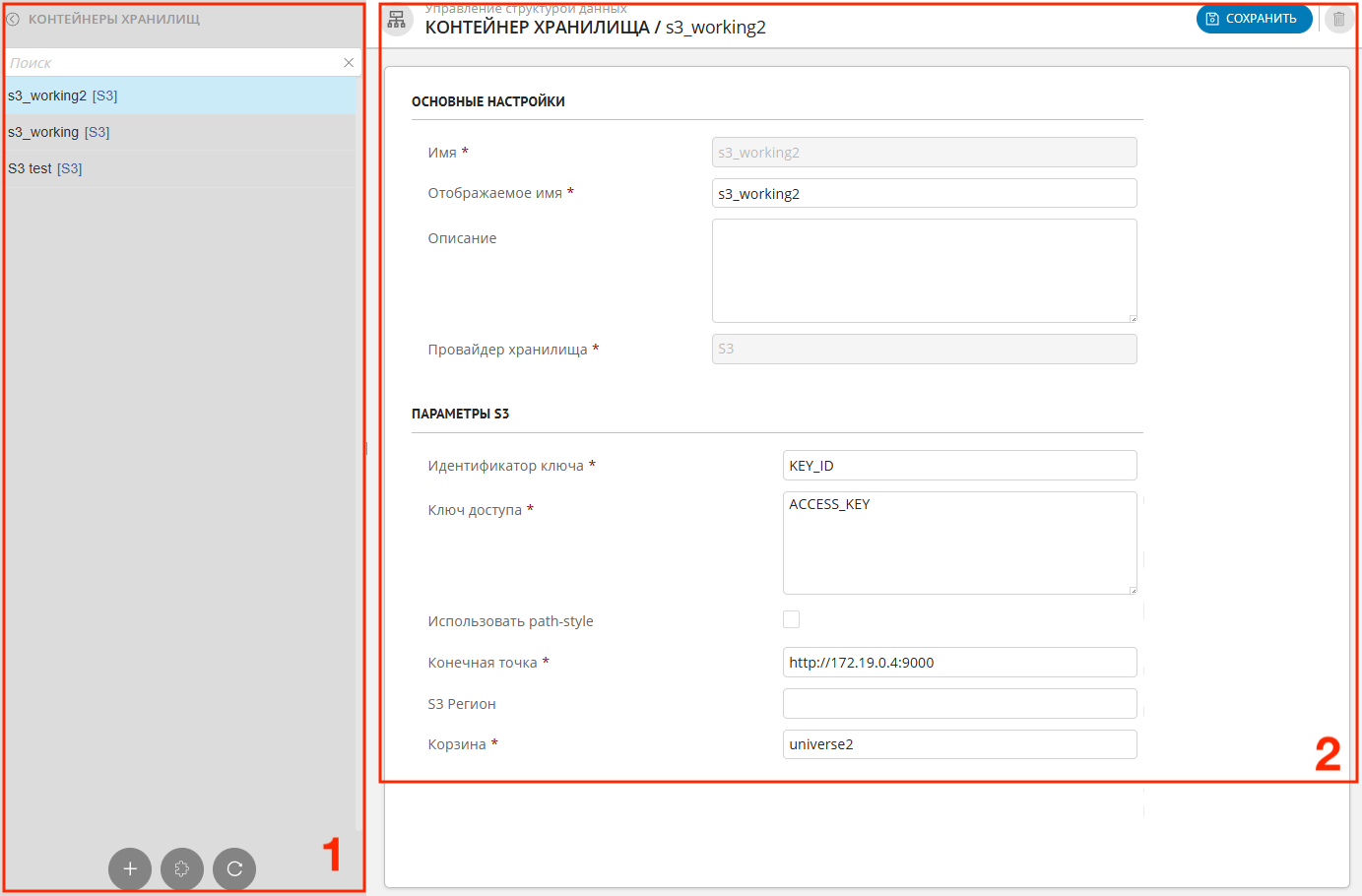
Рисунок 1 – Пример отображения раздела "Хранилища": 1 - список контейнеров и кнопки управления; 2 - параметры хранилищ
Импорт / Экспорт модели хранилищ
Чтобы импортировать или экспортировать модель хранилищ, нажмите кнопку "Импорт/экспорт", расположенную в нижней части списка контейнеров.
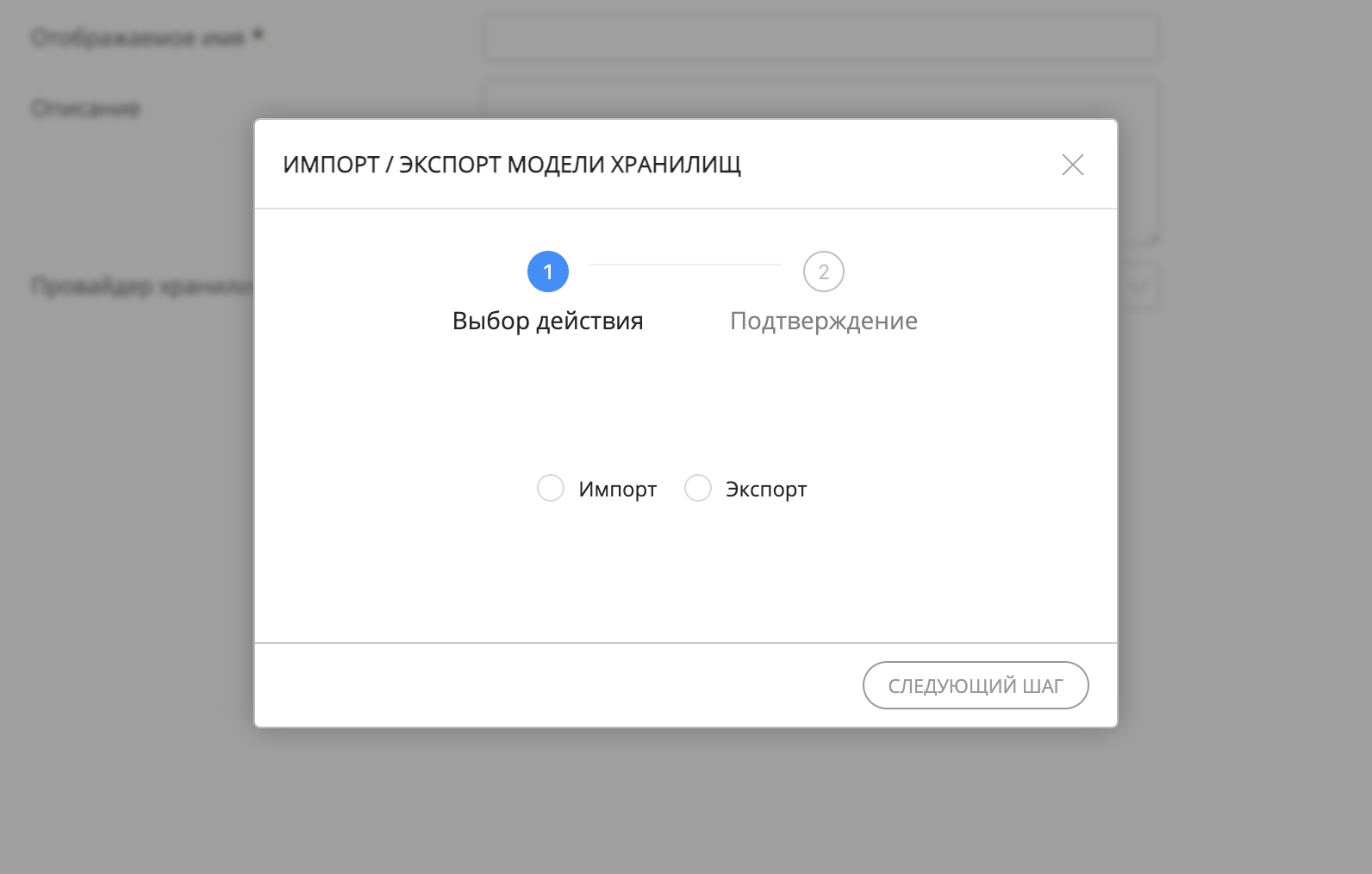
Шаг 1. Выберите требуемое действие. Экспорт выполняется в 2 шага. Импорт в 3 шага.
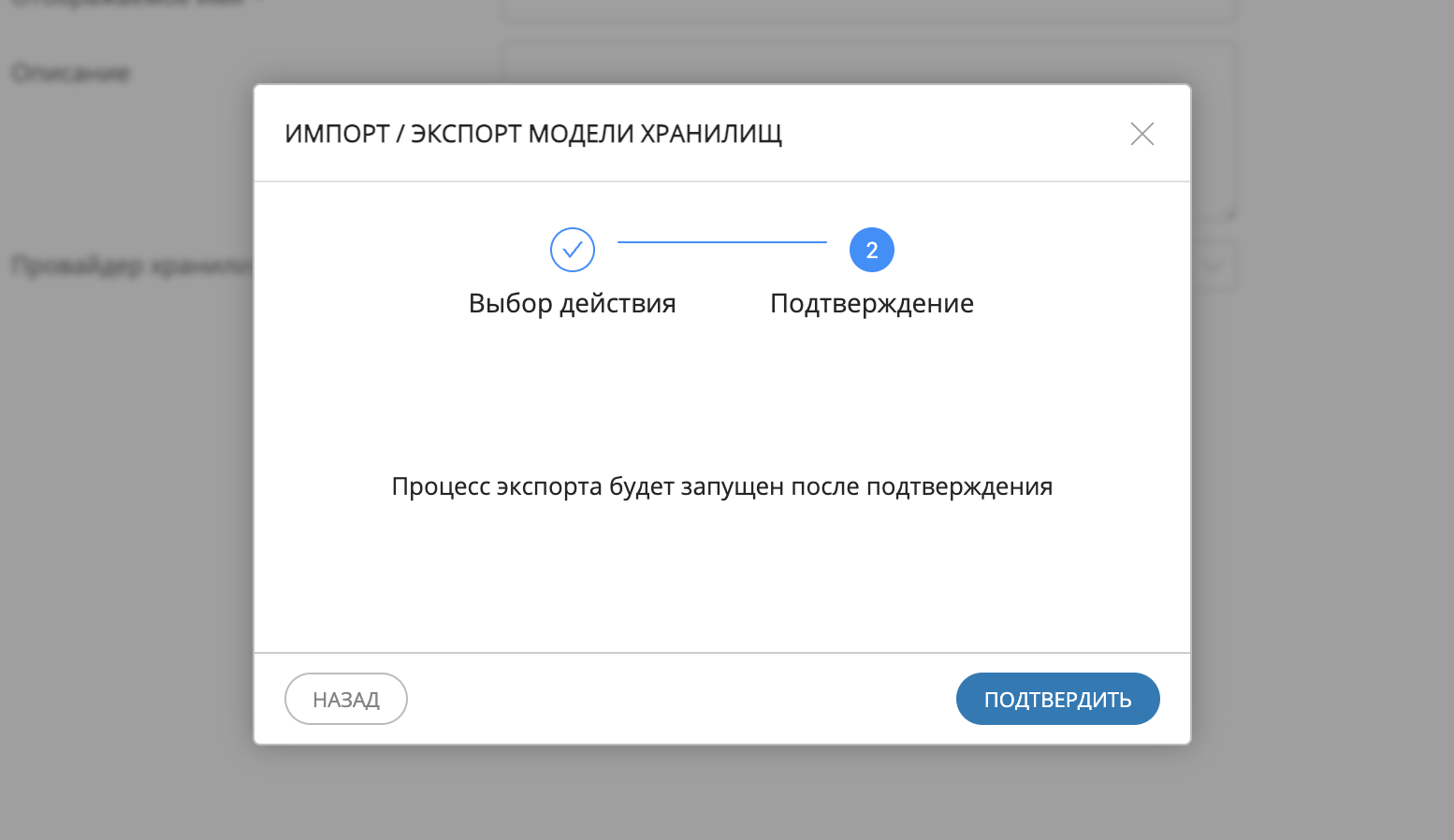
Шаг 2. Экспорт. Для экспорта не предусмотрены дополнительные настройки. Подтвердите действие, после чего начнется экспорт, результаты которого можно скачать в Уведомлениях.
Шаг 2. Импорт. Выберите файл модели хранилищ (формат .xml). Для продолжения нажмите "Следующий шаг".
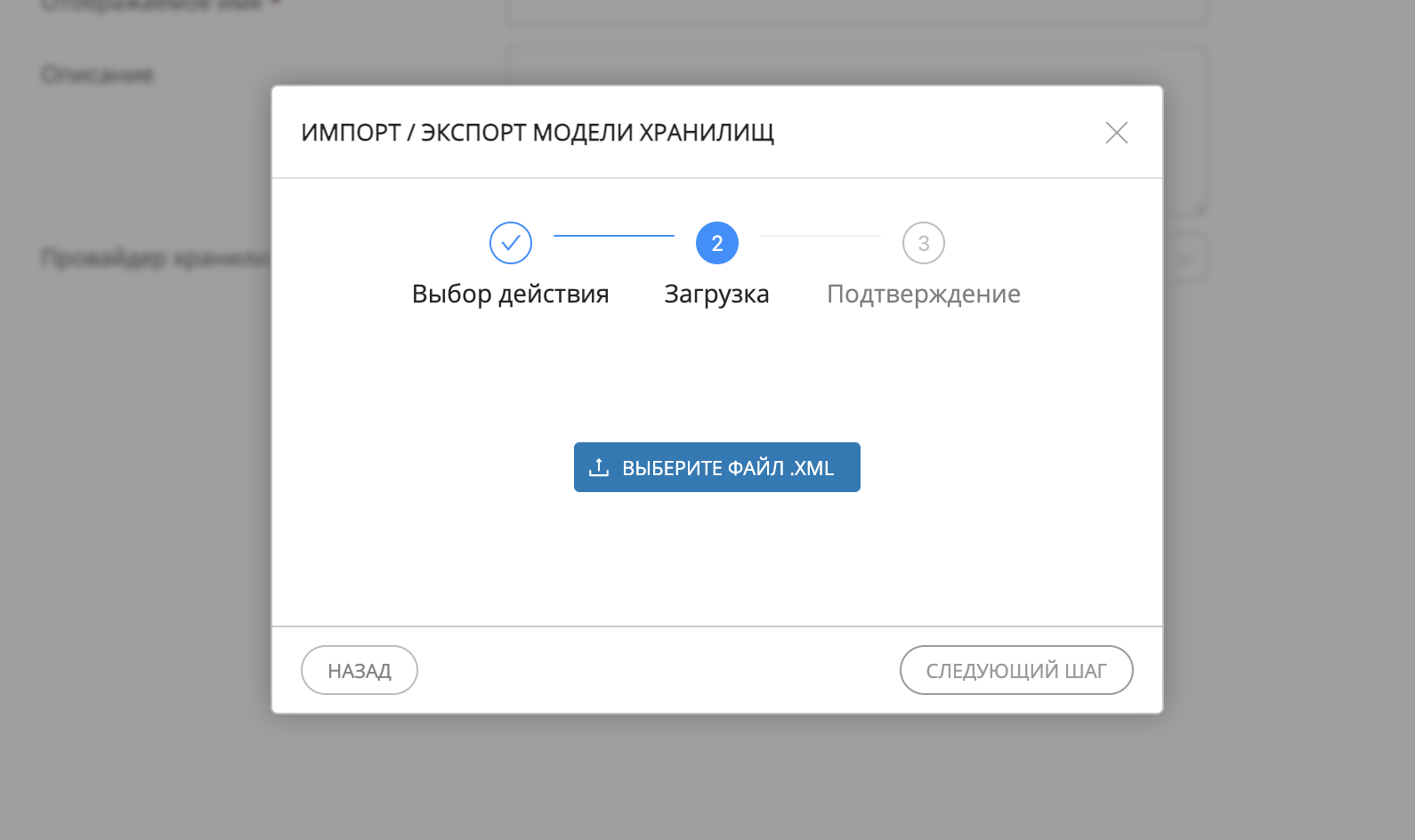
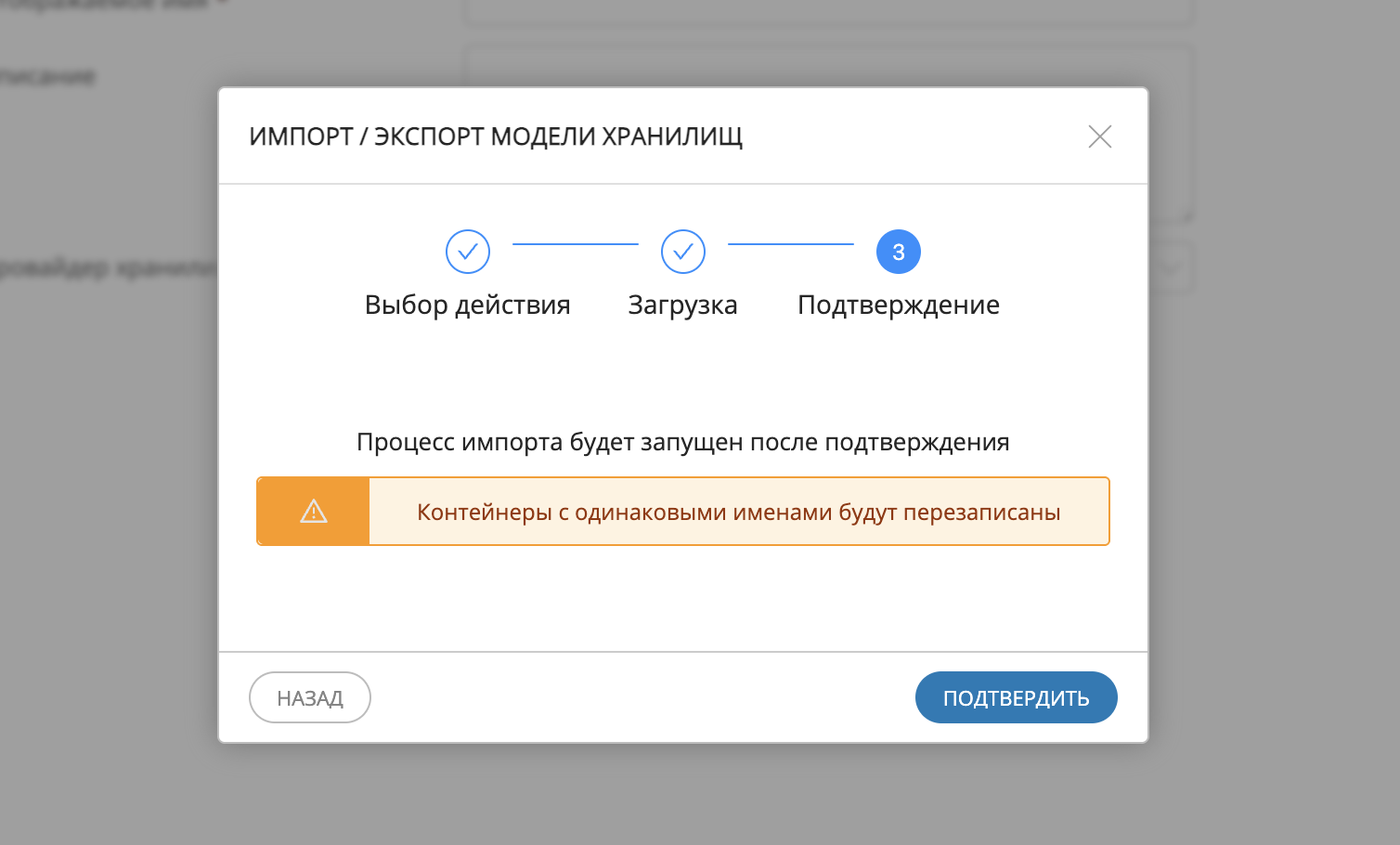
Шаг 3. Импорт. Подтвердите действие. Сообщение о результатах импорта отобразится в Уведомлениях. Обратите внимание, что контейнеры с одинаковыми именами будут перезаписаны.