Импорт / Экспорт модели данных
Импорт модели
Функция импорта используется для загрузки файлов .xml/.zip/.json, описывающих структуру модели данных Юниверс MDM. Импорт может применяться для:
Загрузки резервных копий элементов модели данных;
Изменения элементов модели данных через импорт отредактированных файлов.
Чтобы импортировать файлы модели данных в систему Юниверс MDM:
Перейдите в раздел "Импорт / Экспорт", если это не сделано ранее.
Убедитесь, что в разделе "Импорт / Экспорт" открыта закладка "Импорт" (Рисунок 1).
Нажмите кнопку "Выбрать файл .xml/.zip/.json" напротив требуемого элемента модели данных. Для импорта/экспорта доступны следующие файлы:
Модель данных: model.xml. Файл описывает структуру данных: реестры/справочники и атрибуты в них. Данные для этого файла формируются в разделе "Модель данных".
Импорт поверх существующей модели данных добавляет все новые реестры, справочники и атрибуты, а также обновляет изменённые. При этом реестры и справочники, которые есть в целевой модели, но отсутствуют в импортируемом файле, не удаляются (система их сохраняет). Однако атрибуты, отсутствующие в импортируемом файле, удаляются из целевой модели.
Флаг "Пересоздать" меняет алгоритм загрузки. С включенным флагом текущая модель данных полностью заменяется на импортируемую (без сохранения старой модели).
Перечисления: enumerations.xml. Данные для этого файла формируются в разделе "Перечисления".
Единицы измерения: measure.xml. Данные для этого файла формируются в разделе "Единицы измерения".
Источники данных: source-systems.xml. Данные для этого файла формируются в разделе "Источники данных".
Модель качества данных: data-quality.xml. Файл описывает правила качества, наборы правил и назначения правил на реестры/справочники.
Модель бизнес-процесса: workflow.zip. Архив описывает бизнес-процессы системы, а также содержит схемы процессов в нотации BPMN.
Модель сопоставления: matching.xml. Файл описывает правила сопоставления данных, таблицы сопоставления, наборы правил и назначения.
Потоки выполнения: pipelines.json. Файл описывает потоки выполнения и их сегменты.
Флаг "Пересоздать" перезаписывает текущую модель потоков выполнения и полностью заменяется на импортируемую.
Производственный календарь: calendars.xml. Файл определяет год, стандартный рабочий график и тип дней: нерабочий, рабочий и сокращенный.
В результате действия откроется окно браузера для выбора файла.
Найдите в файловой системе требуемый файл, выделите его и нажмите "Открыть".
Нажмите кнопку "Импортировать" и дождитесь завершения загрузки.
После импорта поверх существующей модели данных необходимо выполнять Операцию переиндексации данных.
Примечания:
Загрузка/редактирование календарей доступна только для будущих дат. Редактирование календарей в прошлом запрещено.
Для расширенного экспорта выгружаются актуальные версии календарей за все года.
При расширенном импорте доступна загрузка только за текущий и будущие годы. Для текущего года импортируются только будущие даты.
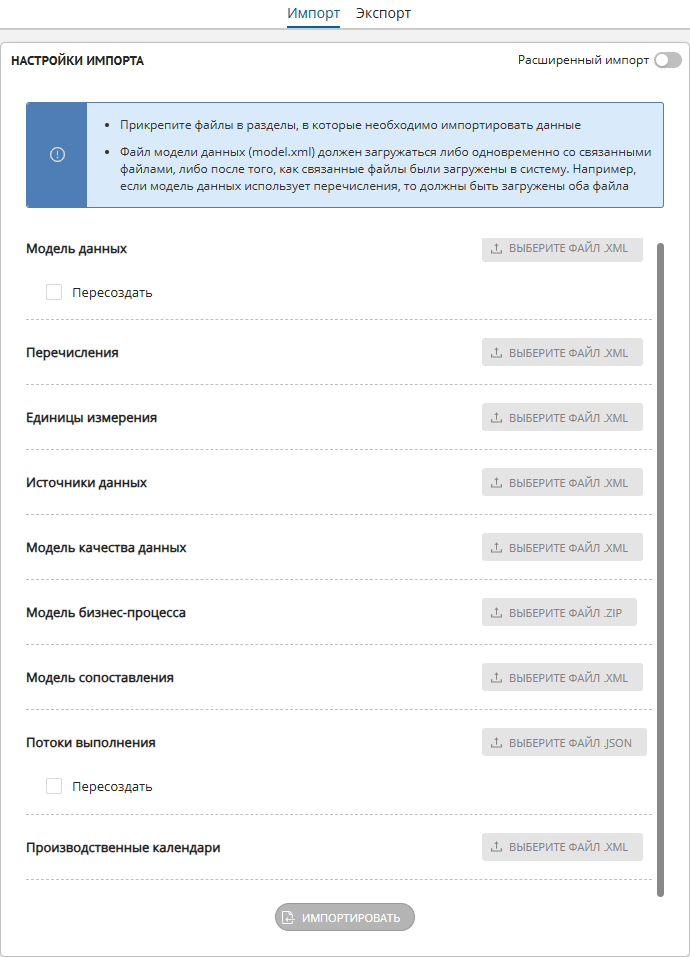
Рисунок 1 – Пример отображения экрана импорта
Расширенный импорт
Расширенный импорт содержит 2 панели:
Панель работы с данными (Рисунок 2 - 1);
Информационная панель данных импорта (Рисунок 2 - 2).
Импорт доступен при наличии полного уровня прав на системные права "Библиотеки" и "Потоки выполнения", а также уровня Чтение и Редактирование на группу прав "Администрирование моделей" и вложенные права:
Администрирование модели правил сопоставления;
Администрирование модели качества данных;
Правила качества;
Наборы правил;
Назначения;
Функции;
Категории;
Фазы;
Модель данных;
Администрирование модели бизнес-процессов;
Администрирование модели классификаторов.
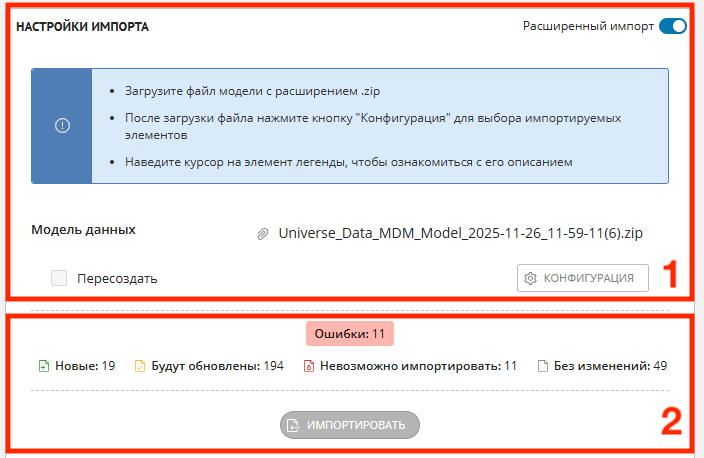
Рисунок 2 – Пример отображения экрана расширенного импорта
Панель работы с данными
Панель работы с данными позволяет загружать данные как в обычном импорте, выбрав файл с требуемым расширением (.zip). При загрузке файла с иным расширением отобразится ошибка.
После загрузки файла появляется возможность произвести конфигурирование импортируемых данных с помощью кнопки "Конфигурация".
Флаг "Пересоздать":
Становится неактивным после загрузки файла, т.к. расчет данных для импорта производится исходя из значения этого параметра.
Работает в два этапа для решения проблем с зависимостями между удаляемыми сущностями разных моделей:
Сначала без флага "Пересоздать" импортируются модели в обычном порядке (от зависимостей к зависимым), т.е. сначала добавляются новые сущности и модифицируются существующие;
Затем с флагом "Пересоздать" модели импортируются в обратном порядке (от зависимых к зависимостям), т.е. удаляются ненужные сущности.
Известная проблема: отсутствие транзакционности расширенного импорта. Модели импортируются поочередно в отдельных транзакциях, при этом некоторые модели импортируют отдельные элементы в отдельных транзакциях, из-за чего в случае какой-либо ошибки при импорте одной из моделей весь импорт останавливается, но уже состоявшийся импорт других моделей не откатывается.
Окно конфигурации расширенного импорта
В окне конфигурации доступен выбор необходимых для загрузки объектов с помощью флагов, который проставляются в крайнем правом столбце (Рисунок 3).
Развернуть дочерние узлы элементов можно с помощью кнопки
у конкретного объекта или по кнопке "Развернуть".
После выбора необходимых элементов текущее состояние импортируемых данных отобразится в верхней части модального окна: кол-во выбранных элементов, общее кол-во элементов, кол-во элементов с предупреждениями, с ошибками, с несуществующими зависимостями.
Поиск по импортируемым данным доступен в поисковом поле
.
Справа от поискового поля доступен выбор фильтров для упрощения поиска.
Пустые группы доступны для скрытия из поисковой выдачи с помощью переключателя
"Скрывать пустые группы".
Кнопка
"Переключить режим" позволяет сменить вид модального окна, где доступен одновременный просмотр мест, где в модели используется текущий объект ("Используется в"), а также зависимостей объектов ("Зависит от").
Кнопка переключения также есть у каждого элемента и отображается при наведении курсора на строку элемента.
Выбранный элемент отображается внизу дерева. При нажатии на кнопку
осуществится переход к выбранному элементу в дереве.
При наведении курсора на значок
появится всплывающая подсказка для элементов с несуществующими зависимостями.
Внизу окна отображается легенда с перечислением количества новых и измененных элементов, а также тех, которые не могут быть импортированы или не требуют изменений. При наведении курсора на легенду отобразится всплывающая подсказка.
Объекты, которые остаются в модели без изменений, выделены в списке светло-серым цветом. Количество элементов отображается в виде темно-серого счетчика справа от заголовка дочернего элемента.
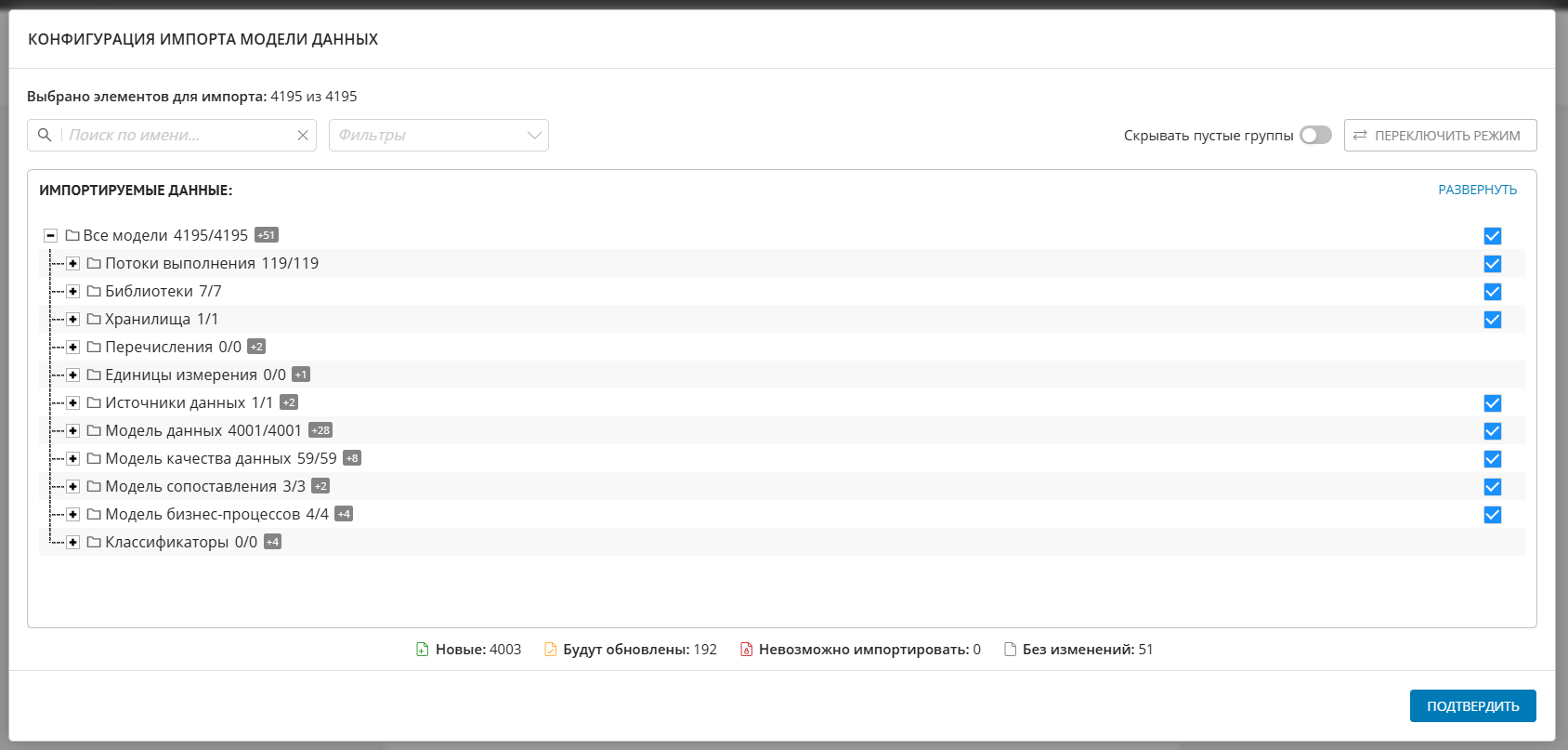
Рисунок 3 – Пример отображения окна конфигурации расширенного импорта
Информационная панель данных импорта
Информационная панель содержит данные о предупреждениях и ошибках (количество элементов с ошибками + элементы с несуществующими зависимостями) и предназначена для просмотра общей сводки данных импорта.
Возможные ошибки:
Часть зависимостей останется без изменений: элемент должен иметь статус UPDATE и не быть отмеченным флагом.
Не выбраны необходимые зависимости: элемент должен иметь статус NEW и иметь невыбранные зависимости со статусом NEW.
Элементы с несуществующими зависимостями: в импортируемом файле не содержится каких-либо зависимостей, указанных в элементе + элемент должен быть отмечен флагом.
Примечания:
При импорте без пересоздания в импортируемых данных будут присутствовать элементы, уже находящиеся в системе. Такие элементы не отмечены флагом и не участвуют в расчете количества импортируемых данных.
При загрузке файла производится валидация его размера. Если размер файла превышает значение, установленное в параметре
org.unidata.mdm.core.upload.attachment.max.size, файл не будет загружен и отобразится ошибка.
Внутренняя структура ZIP-файла расширенного импорта/экспорта
ZIP-архив, используемый для расширенного импорта или получаемый в результате расширенного экспорта, имеет строго определенную внутреннюю структуру. Это позволяет, в частности, вручную собрать архив для импорта, используя файлы, полученные при обычном (одиночном) экспорте отдельных моделей.
Общая структура:
В корне ZIP-архива находится одна директория, имя которой совпадает с именем ZIP-файла (без расширения).
Внутри этой директории находятся поддиректории, соответствующие каждой модели данных (например,
data-model,workflow,classifiersи т.д.).
Содержимое поддиректорий моделей:
Потоки выполнения (
pipelines):Один JSON-файл (с фиксированным именем). Структура аналогична файлу, получаемому при обычном экспорте потоков.
Библиотеки (
libraries):Один JSON-файл с мета-информацией о библиотеках.
По одному JAR-файлу на каждую библиотеку. Имена JAR-файлов при экспорте генерируются заново (не сохраняют оригинальные имена, заданные при загрузке). При импорте оригинальные имена будут восстановлены.
Хранилища (
storages), Источники данных (source-systems), Перечисления (enumerations), Единицы измерения (measure), Модель данных (data-model):Содержат файлы, аналогичные получаемым при обычном экспорте.
Модель сопоставления (
matching):Один JSON-файл (с фиксированным именем).
Дополнительно поддерживается импорт XML-файла, который может быть получен при обычном экспорте модели сопоставления. При наличии в директории обоих файлов (JSON и XML) приоритет имеет JSON-файл.
Модель качества данных (
data-quality):Один JSON-файл модели (с фиксированным именем).
Один JSON-файл категорий (с фиксированным именем).
Поддерживается импорт XML-файла модели (но не категорий), полученного при обычном экспорте. Приоритет имеет JSON-файл модели.
Модель бизнес-процессов (
workflow):Структура полностью аналогична содержимому ZIP-файла, получаемого при обычном экспорте бизнес-процессов, за исключением использования JSON-файла модели по умолчанию:
Поддиректория
bpmnс BPMN-файлами схем процессов.Поддиректория
modelс одним JSON-файлом модели (с фиксированным именем).
Поддерживается импорт XML-файла модели (в директории
model), который может быть получен при обычном экспорте. Приоритет имеет JSON-файл.
Классификаторы (
classifiers):По одному JSON-файлу на каждый классификатор. Имя файла равно имени классификатора.
Поддерживается импорт XML-файла для каждого классификатора (полученного при обычном экспорте). Приоритет имеет JSON-файл.
Важно:
Структура автоматически создается при использовании расширенного экспорта.
При ручной сборке ZIP-архива для расширенного импорта вы можете использовать файлы, полученные с помощью обычного (одиночного) экспорта, помещая их в соответствующие поддиректории и при необходимости преобразуя XML в JSON (с учетом приоритетов).
Экспорт модели
Функция экспорта используется для выгрузки из системы файлов .xml/.zip/.json, описывающих структуру модели данных. Экспорт может применяться для:
Создания резервных копий модели данных, единиц измерения, перечислений или систем-источников и т.д.;
Последующего редактирования элементов модели данных в виде .xml;
Использования элементов модели данных в других инсталляциях Юниверс MDM, либо для интеграции с другими системами.
Чтобы экспортировать файлы модели данных из системы Юниверс MDM:
Перейдите в раздел "Импорт / Экспорт", если это не было сделано ранее.
Перейдите на закладку "Экспорт" (Рисунок 4).
Нажмите кнопку "Экспортировать" напротив требуемого элемента модели данных.
В результате действия начнется скачивание выбранного элемента модели данных. Скачанный файл будет содержать в имени дату и время скачивания.
Примечание
При экспорте модели бизнес-процесса не выгружаются поля базовых настроек процесса: "Только для запуска вручную" и "Описание"
Расширенный экспорт
Расширенный экспорт позволяет скачать .zip архив, содержащий все имеющиеся модели системы. Этот файл может использоваться как пример для расширенного импорта модели.
Экспорт доступен при наличии полного уровня прав на системные права "Библиотеки" и "Потоки выполнения", а также уровня Чтение на группу прав "Администрирование моделей" и вложенные права:
Администрирование модели правил сопоставления;
Администрирование модели качества данных;
Правила качества;
Наборы правил;
Назначения;
Функции;
Категории;
Фазы;
Модель данных;
Администрирование модели бизнес-процессов;
Администрирование модели классификаторов.
Особенности импорта/экспорта модели данных
При удалении реестра, справочника либо атрибута реестра/справочника система удаляет только описание удаленного объекта. При этом сами данные, которые уже были загружены в БД, не затрагиваются.
Во время загрузки данных в интерфейс пользователя из БД считываются только те реестры, справочники и их атрибуты, которые описаны в модели данных (которые содержатся в опубликованной модели данных). Удаленные объекты, соответственно, не загружаются. Если при импорте был включен флаг "Пересоздать", то при загрузке будет полностью замена текущая модель данных на импортируемую.
Если в модели данных воссоздать удаленный объект (например, реестр с точными параметрами), то в интерфейсе пользователя снова будут доступны данные, связанные с этим реестром. Таким образом, если воссоздать в модели данных объект с тем же именем и параметрами, то данные из БД, связанные с этим объектом, будут вновь доступны. Ситуации, когда восстановленный объект имеет свойства, которые отличаются от ранее созданного, приводят к ошибке. Например, если восстановлен атрибут, тип которого отличается от ранее созданного.
Указанное поведение может быть применено при необходимости переиспользования логического имени атрибута.
Библиотеки не удаляются при импорте с флагом "Пересоздать".
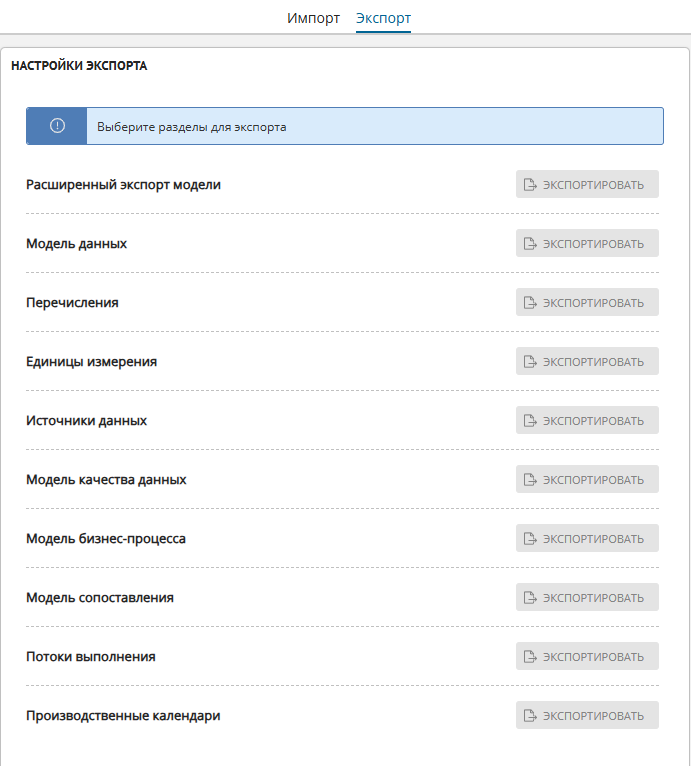
Рисунок 4 – Пример отображения экрана экспорта