Начало работы: раздел "Главная"
Раздел "Главная" является страницей быстрого доступа к основным инструментам оператора данных. Раздел содержит виджеты, каждый из которых расположен в отдельной области:
Сквозной поиск. Предназначен для универсального поиска по записям нескольких реестров/справочников, а также их связям и классификациям. Поиск начинается только после того, как будет написан весь желаемый текст для поиска.
Поисковые запросы. Делятся на два разных виджета: Пользовательские поисковые запросы и Общие поисковые запросы. Они включают в себя список запросов для поиска дубликатов, реестров, справочников, процессов и задач, сохраненных в разделах "Данные", "Дубликаты", "Задачи". При клике на поисковый запрос открывается соответствующий раздел, и поисковая панель заполняется сохраненными критериями.
Чтобы изменить перечень запросов, нажмите
 Редактировать в верхнем правом углу виджета. Удаление запроса доступно при нажатии кнопки
  Удалить, которая отображается в правом конце строки при наведении курсора. Запрос также будет удален из соответствующего раздела.
Данные. Список последних открытых записей. Виджет имеет два варианта отображения: табличный (по умолчанию) и плиточный. Переключение между видами выполняется по кнопке
 "Сменить вид" в правом верхнем углу. В табличном представлении заголовки записей отображаются без верхнего регистра. В плиточном представлении каждая запись имеет вид плитки с разделением на название сущности и название записи; при нажатии по названию сущности открывается соответствующий реестр/справочник, при нажатии по названию записи - карточка записи. Выбранный вид сохраняется в браузере.
Черновики. Список черновиков записей и классификаторов. При выборе реестра/справочника из выпадающего списка в виджете будет отображена таблица имеющихся черновиков с информацией о названии черновика, дате создания, обновления и статус черновика. В верхнем правом углу виджета есть счетчики, которые показывают количество черновиков в работе и согласовании. Счетчик "В работе" включает в себя созданные (новые) черновики и те, что находятся в работе. Счетчик "На согласовании" считает черновики, которые должны проходить по бизнес-процессам. Переход в черновик записи доступен при клике на его название. При выборе классификатора из выпадающего списка в виджете будет отображена таблица имеющихся черновиков с информацией о названии черновика, владельце, дате обновления и статусе черновика. При выборе реестра, черновики фильтруются для пользователя, который вошел в систему.
Модель данных. Виджет обеспечивает быстрый доступ к элементам модели данных. Представлен в двух видах: древовидный и плиточный.
Древовидное представление аналогично левой панели на странице "Модель данных": отображает иерархию реестров, справочников и их групп. При клике на элемент дерева происходит переход на страницу "Модель данных" с выделением выбранного объекта.
Плиточное представление отображает сущности в виде плиток. Нажатие по плитке открывает страницу "Модель данных" с соответствующим объектом.
Переключение между видами осуществляется по кнопке
"Сменить вид" в правом верхнем углу виджета. Для навигации по вложенным папкам используется кнопка  "Назад". Выбранный вид сохраняется в браузере.
Избранные записи. Список записей, отмеченных пользователем как избранные. При клике на избранную запись открывается карточка записи. Убрать запись из перечня избранных можно по нажатию на значок
 . Список будет обновлен автоматически. В виджете отображается общее и максимальное количество избранных записей с подсветкой и информационным сообщением в случае, если лимит записей будет превышен. Чтобы открыть информационное сообщение, наведите курсор мыши на
  , который расположен рядом с индикатором избранных записей. Избранные записи можно группировать в папках. Более подробно см. раздел "Группировка избранных записей в папку".
Для виджета доступно переключение между табличным и плиточным представлением. Кнопка
"Сменить вид" расположена в правом верхнем углу виджета. В плиточном представлении записи отображаются в виде плиток, а системные папки (сгруппированные по типу сущности) помечены буквой "S". При нажатии на папку открывается ее содержимое; переход назад выполняется по кнопке "Назад". Выбранный вид сохраняется в браузере и будет использован при следующих входах в систему.
Задачи. Список доступных пользователю задач. По клику на название или ID задачи открывается карточка задачи, по клику на кнопку "Показать еще" открывается раздел "Задачи".
Виджет отображает: название задачи, идентификатор, инициатора, условие запуска, срок исполнения, статус.
Виджет отображает только задачи, назначенные на текущего авторизованного пользователя. Перечень задач имеет сортировку по сроку исполнения: самые срочные задачи расположены наверху списка.
При наведении курсора на значок
появляется всплывающая подсказка с детализацией цвета индикаторов по срокам выполнения задач:  - Срок выполнения не скоро;
  - Срок выполнения приближается;
  - Срок выполнения истек.
Виджет отображает задачи со статусом "Новая"/"В работе", задачи со статусом "Завершена" не отображаются.
Количество уникальных пользователей. Виджет отображает количество "уникальных пользователей" за период времени, который может выбрать пользователь. Виджет содержит две диаграммы: линейная диаграмма отображает количество "уникальных пользователей" за прошлый и текущий период. Столбчатая диаграмма отображает процентное соотношение текущего периода к предыдущему. Если число уникальных пользователей в текущем периоде выросло - столбец окрашен в синий и растет вверх, если снизилось - столбец окрашен в красный и растет вниз.
В виджете доступно: фильтрация по определенной роли и периоду, а так же получение справки при наведении на
, который расположен в верхней правой части виджета.Максимальный период, доступный в статистике - 3 года;
В зависимости от размера выбранного периода на графике изменяется гранулярность:
Если размер периода составляет до 31 дня включительно, на оси X отображаются конкретные даты в формате "дд.мм";
Если размер периода составляет от 31 дня до 90 дней, на оси Х отображаются номера недель (в подсказках при наведении на точки отображается "Неделя N");
Если размер периода составляет от 90 дней, на оси Х отображаются месяца. Формат отображения месяца зависит от количества данных на графике - если количество точек не превышает 24 (2 года), отображается формат "МММ YY". В диапазоне от 24 точек до 36 отображается формат "МММ YY" для Января и "MMM" для всех остальных. Если на графике больше 36 точек, на оси Х отображаются только Январи каждого года.
Фильтр по ролям работает только для дат с момента обновления BE до 6.14.
Источником графика является хранилище аудита (раздел "Журнал") в OpenSearch – поэтому аудит и его хранилище в OpenSearch должны быть включены для работы виджета.
Аудит обновляется раз в минуту – поэтому даты на графике обновляются не мгновенно.
Статистика использования модулей. Диаграмма отображает топ-10 используемых системных модулей.
В виджете доступно: фильтрация по периодам использования модулей и включение и отключение секторов нажатием на элемент точки легенды;
В секторах графика указаны проценты, в легенде - их количество;
По умолчанию модуль /v2/core отключен;
Статистика собирается только с момента обновления BE до версии 6.14;
Источником статистики является новое хранилище Timelog:
Хранилище должно быть включено в параметрах системы;
Хранилище обновляется с частотой из параметра
com.universe.mdm.monitoring.core.timelog.registry.step.
Статистика использования объектов. Таблица отражает топ объектов (сущностей) системы по количеству проводимых с ними операций.
В виджете доступно: изменение количества отображаемых объектов (возможные значения: 10, 25, 50, 100). Возможность произвести фильтрацию по именам объектов и периоду. Сортировка по одному из числовых полей (сортировка производится только по одному полю и всегда по убыванию).
В статистике подсчитываются только одиночные операции над записями через UI:
Чтение засчитывается при открытии карточки записи (не засчитываются: открытие черновика записи, получение записи через Metadriven);
Создание/обновление/удаление засчитывается при публикации черновика записи (удаление в карточке записи через UI происходит с созданием черновика FE).
Создание/обновление/удаление записей внутри связи-включения при публикации черновика записи учитываются в статистику связанного реестра.
Для применения фильтров по объектам и периоду нажмите кнопку поиска. Изменение сортировки или количества отображаемых записей применяется мгновенно.
Статистика собирается только с момента обновления BE до версии 6.14;
Источником статистики является новое хранилище Timelog:
Хранилище должно быть включено в параметрах системы;
Хранилище обновляется с частотой из параметра
com.universe.mdm.monitoring.core.timelog.registry.step.
Статистика обработки задач. Диаграмма отображает разделение задач по статусам за указанный период.
В виджете доступно: фильтрация по периоду (фильтрация происходит по дате создания задач).
В секторах графика указываются проценты, в легенде - количество задач.
Источником статистики является индекс бизнес-процессов и их задач. Статистика может быть недоступна во время выполнения переиндексации бизнес-процессов без опции "Фоновая переиндексация".
Статистика задач по пользователям. Таблица отображает топ пользователей по взаимодействию с задачами.
В виджете доступно: изменение количества отображаемых пользователей (возможные значения: 10, 25, 50, 100). Фильтрация по пользователям, ролям и периоду (фильтрация происходит по дате создания задач). Сортировка по одному из числовых полей (сортировка производится только по одному полю и всегда по убыванию).
Для применения фильтров по пользователям, ролям и периоду нажмите кнопку поиска. Изменение сортировки или количества отображаемых записей применяется мгновенно.
Источником статистики является индекс бизнес-процессов и их задач. Статистика может быть недоступна во время выполнения переиндексации бизнес-процессов без опции "Фоновая переиндексация".
Для работы фильтра по ролям для периода до обновления BE до версии 6.14 необходимо произвести переиндексацию бизнес-процессов.
В статистику роли пользователей записываются в момент обновления задачи (в момент назначения пользователя на задачу или выполнения задачи). Если добавить или удалить роль после, то в статистику изменения не попадут (фильтр по ролям не будет учитывать эти изменения для задач, которые не обновлялись после изменения ролей у пользователей). При этом переиндексация бизнес-процессов обновит роли для статистики.
Статистика объектов с ошибками. Таблица отображает топ объектов, которые содержат ошибки. Учитываются только опубликованные записи.
В виджете доступно: изменение количества отображаемых объектов (возможные значения: 10, 25, 50, 100). Фильтрация по объектам и критичности ошибок. Сортировка по одному из числовых полей (сортировка производится только по одному полю и всегда по убыванию).
Для применения фильтров по объектам и критичности нажмите кнопку поиска. Изменение сортировки или количества отображаемых записей применяется мгновенно.
В фильтре по критичности присутствует критичность "RED". Ошибки этой критичности могут появиться на опубликованных записях только после появления новых назначений правил на реестры/справочники и выполнения операции переприменения данных (reapplyDataJob) с этими правилами на этих реестрах/справочниках.
График формируется из данных, актуальных на текущий момент. Возможность выбора периода не предусмотрена.
Источником статистики являются индексы реестров и справочников в OpenSearch. Во время выполнения переиндексации без опции "Фоновая переиндексация" статистика может быть недоступна.
Статистика нарушений правил качества. Виджет представляет из себя радиальную диаграмму, которая отображает процентное распределение ошибок правил качества по правилам и категориям правил.
В виджете доступно: фильтрация по объектам (сущностям) и выбор отображения правила/категории.
На графиках отображаются топ-10 нарушаемых правил/категорий.
График формируется из данных, актуальных на текущий момент. Возможность выбора периода не предусмотрена.
В секторах графика указываются проценты, в легенде - количество нарушений.
Источником статистики являются индексы реестров и справочников в OpenSearch. Во время выполнения переиндексации без опции "Фоновая переиндексация" статистика может быть недоступна.
Общие примечания по отображению графиков:
Все графики являются анимированными. Анимация проигрывается как при первом отображении, так и при изменении фильтров. Отключить анимацию на текущий момент невозможно.
В радиальных графиках при наведении на сектор происходит его увеличение. То же самое происходит при наведении на легенду сектора.
У радиальных графиков с динамически секторами имеется пресет из 10 цветов. Цвета соответствуют порядковому номеру элемента. Если количество данных превышает 10, всем секторам будет присвоен нейтральный (серый) цвет (по аналогии с сектором "Другое"). В текущей реализации более 10 секторов на графиках появиться не должно.
Для всех виджетов установлены параметры минимальной ширины и высоты (виджеты невозможно уменьшить больше позволенного). Это ограничение необходимо для корректного отображения графиков.
Для общей настройки отображения виджетов:
Нажмите кнопку
"Настроить", расположенную в верхнем правом углу раздела.В выпадающем списке отметьте виджеты, которые должны отображаться. При необходимости сбросьте настройки.
При необходимости измените размер виджетов или поменяйте их местоположение путем перетаскивания.
Нажмите кнопку "Сохранить".
Для изменения названия виджетов:
Нажмите кнопку
"Настроить", расположенную в верхнем правом углу раздела.В верхнем правом углу виджета, нажмите на
 "Изменить виджет".
В открывшемся окне (Рисунок 2) измените необходимые параметры:
Имя (обязательное поле) - Название виджета. Вернуть стандартное имя виджета, можно нажатием на иконку
"Вернуть имя по умолчанию", которая расположена справа от поля.
Описание - дополнительная информация о виджете.
Активный (флаг) - Если этот параметр деактивирован, виджет больше не будет доступен обычному пользователю.
Нажмите кнопку "Сохранить".
Примечания:
Описание виджета будет доступно при наведении на его имя.
Статус виджета отображается для пользователя с правами на изменение настроек виджетов.
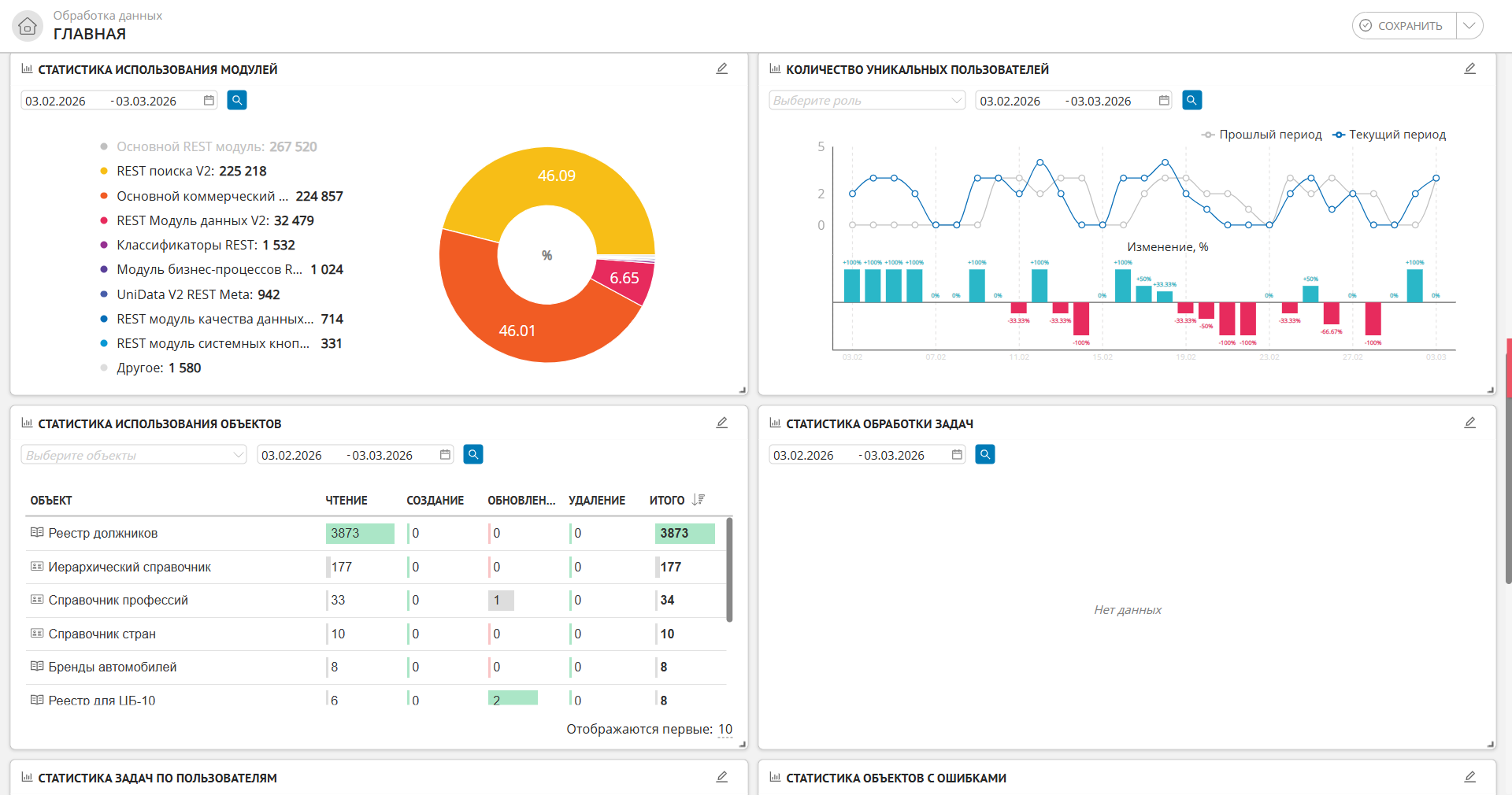
Рисунок 1 - Пример отображения раздела "Главная"
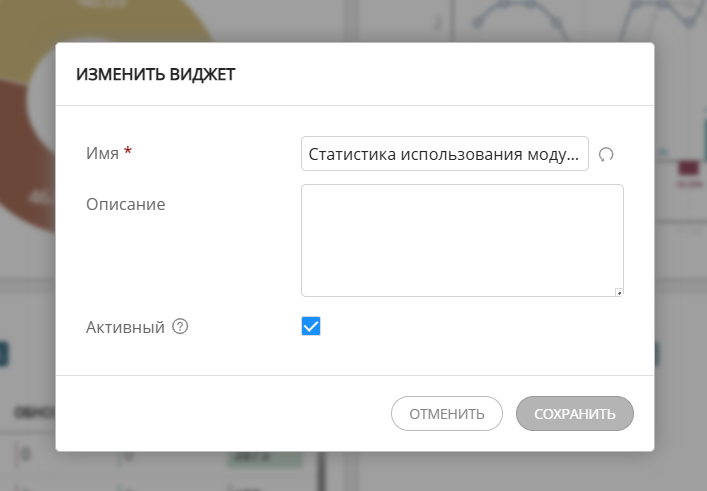
Рисунок 2 - Окно "Изменить виджет"