Избранные записи
Избранные записи используются для быстрого доступа к конкретным записям, например, с которыми пользователь работает чаще всего.
Добавление записи в Избранные
Чтобы добавить запись в Избранные:
Перейдите в раздел "Данные".
Выберите необходимый реестр/справочник из списка существующих.
Нажмите кнопку
 "Добавить в Избранные", расположенную слева в строке записи.
В результате действия значок изменит свой вид на
 , и запись будет добавлена в список избранных. Удаление записи из избранных происходит при повторном нажатии на значок.
Также добавить запись в избранные можно внутри карточки записи. Для этого необходимо нажать кнопку меню  и выбрать пункт "Добавить в избранные" (Рисунок 1). В результате действия справа от заголовка записи появится значок . Удаление записи из избранных происходит при выборе пункта "Удалить из Избранных".
Добавление в Избранные доступно и через Расширенный поиск.
Существует ограничение по количеству избранных записей = 500шт. При попытке добавить 501 запись в избранные, появится предупреждение об имеющемся в системе ограничении.
Примечания:
При удалении избранной записи отобразится сообщение о том, что она является избранной.
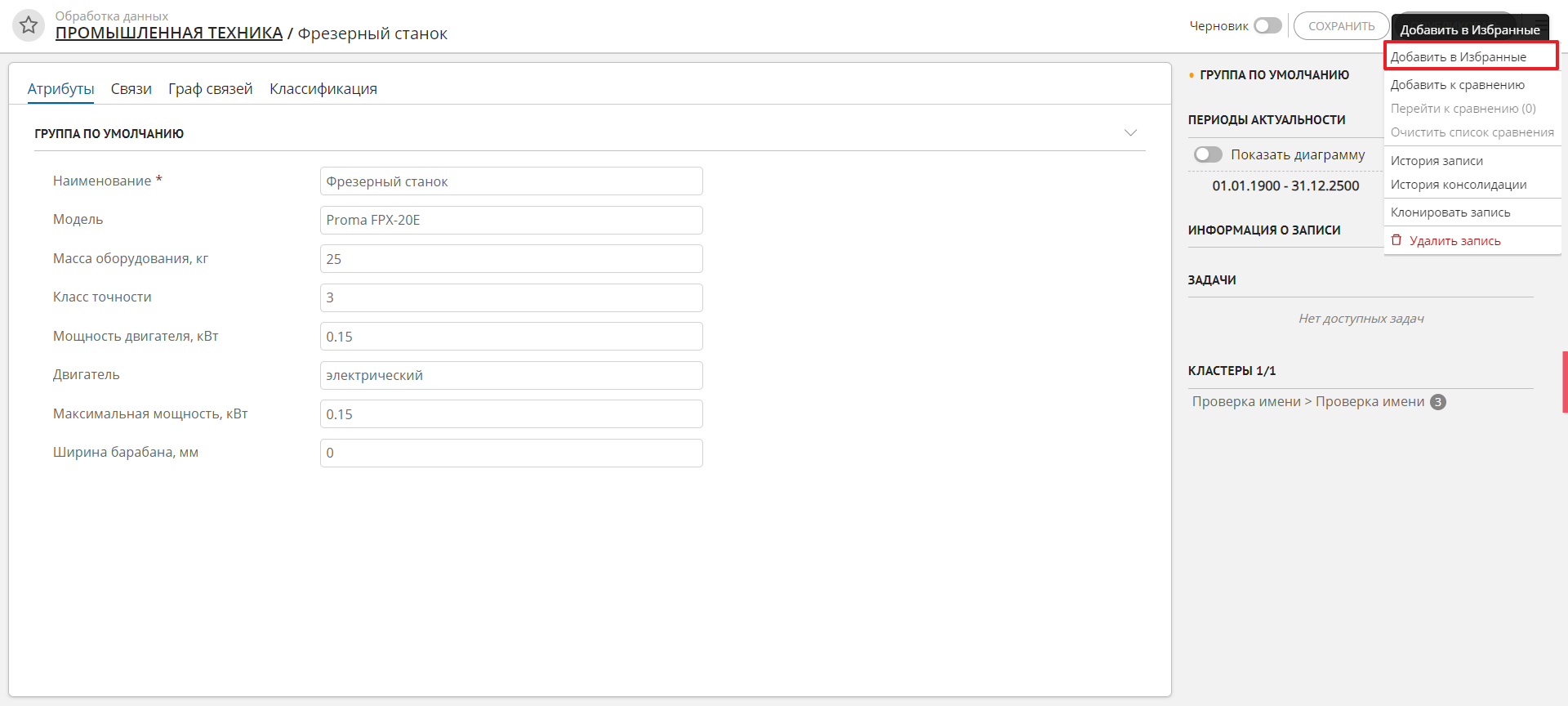
Рисунок 1 - Кнопка "Добавить в Избранные" в карточке записи
Просмотр избранных записей
Просмотр избранных записей доступен в виде таблицы в разделе "Главная" - виджет Избранные записи. Таблица содержит имена реестров/справочников, содержащих избранные записи. При нажатии на имя реестра/справочника открывается полный список избранных записей. В таблице отображаются обязательные атрибуты записи. Переход к карточке записи возможен по клику на строку записи.
При наличии более 20 избранных записей внизу таблицы отобразится кнопка "Показать еще". При нажатии на нее произойдет переход в раздел "Данные".
В разделе "Данные" просмотр избранных записей доступен при нажатии на одноименную кнопку слева от сохраненных запросов. В результате действия таблица результатов поиска будет автоматически отфильтрована.
Снять выделение фильтра избранных записей можно: повторно нажав на кнопку "Показать избранное", а также вручную удалив поисковый критерий и нажав на кнопку "Найти" по аналогии с другими системными критериями.
Группировка избранных записей в папки
Для удобной организации избранных записей предусмотрены пользовательские папки. Папки создаются непосредственно в виджете "Избранные записи" на главной странице. Каждая папка имеет название и описание, отображаемые в ее заголовке. Внутри папки записи автоматически группируются по типам сущностей (реестры/справочники).
Чтобы создать новую папку:
В правом верхнем углу виджета "Избранные записи" нажмите кнопку "Добавить папку" (Рисунок 2).
В открывшемся окне заполните параметры:
Имя папки (обязательное поле). Имя должно быть уникальным в пределах всех пользовательских папок текущего пользователя.
Описание. Краткое описание содержимого папки.
Нажмите Сохранить.
Папка появится в списке папок виджета. При наличии нескольких папок они отображаются в виде сворачиваемых блоков.
Редактирование папки:
С правой стороны от названия папки нажмите кнопку меню
 и выберите "Редактировать папку".
Внесите необходимые изменения и нажмите "Сохранить".
Имя папки должно оставаться уникальным среди всех папок пользователя.
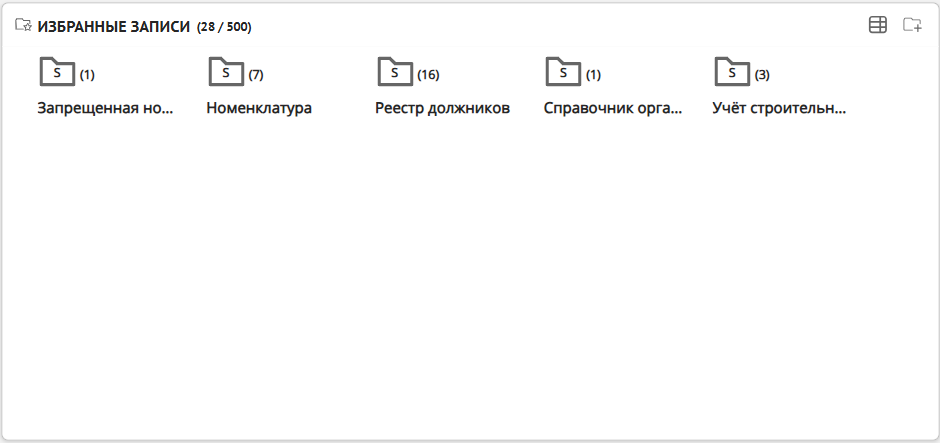
Рисунок 2 - Виджет "Избранные записи"
Чтобы удалить папку:
С правой стороны от названия папки нажмите кнопку меню
и выберите "Удалить папку".Если папка пуста — она будет удалена без дополнительных запросов.
Если в папке есть записи — откроется окно с выбором действия (Рисунок 3):
Перенести избранные записи в другую пользовательскую папку — активируйте флаг, затем выберите папку назначения из выпадающего списка. Все записи текущей папки будут перемещены в указанную папку.
Перенести в системные папки — записи будут распределены по стандартным группировкам виджета (по реестрам/справочникам).
Удалить из избранного — все записи, находящиеся в удаляемой папке, будут полностью убраны из избранного.
После выбора варианта нажмите "Подтвердить" для завершения удаления папки.
Перемещение записей между папками
Чтобы переместить одну запись:
Внутри папки найдите необходимую запись.
Нажмите на значок
(отображается справа от названия записи) и нажмите "Переместить".В открывшемся окне выберите в выпадающем списке выберите необходимую папку и подтвердите действие.
Чтобы переместить несколько записей одновременно:
Внутри папки отметьте флагами необходимые записи.
Нажмите на иконку перемещения
, расположенную в правой части заголовка папки.Выберите пункт "Переместить выбранные записи".
Укажите папку назначения и подтвердите действие.
Примечания:
Имена пользовательских папок должны быть уникальны для каждого пользователя.
Внутри папки записи автоматически группируются по реестрам/справочникам.
Удаленную папку нельзя восстановить. Записи, перемещенные в другие папки или системные разделы, сохраняются в избранном.
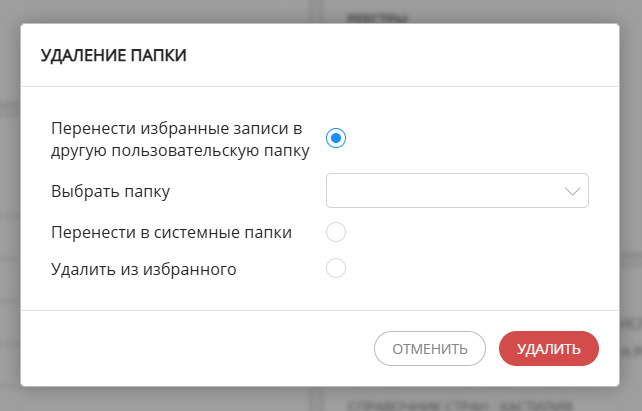
Рисунок 3 - Окно удаления папки