Создание простого и массив-атрибута
Простые атрибуты и массив-атрибуты имеют схожие свойства. Массив-атрибут отличается от простого атрибута тем, что может включать в себя сразу несколько значений.
Простой атрибут
Чтобы создать простой атрибут:
Убедитесь, что активна закладка "Атрибуты".
Нажмите кнопку Добавить атрибут, расположенную в списке атрибутов текущего реестра/справочника.
В открывшемся списке выберите пункт "Простой атрибут".
Заполните обязательные поля атрибута (Рисунок 1):
"Имя": уникальное системное имя атрибута. Уникальность проверяется на одном уровне вложенности. Таким образом, если простой атрибут используется в составе комплексного, то в другом комплексном атрибуте может быть использовано это же имя. После сохранения имя нельзя будет изменить.
"Отображаемое имя атрибута": имя атрибута, которое будет отображаться в интерфейсе системы. Имя можно редактировать, после его сохранения.
"Тип атрибута": в зависимости от выбранного типа атрибута станут доступны дополнительные параметры. Тип атрибута нельзя изменить после сохранения реестра/справочника.
Настройте свойства атрибута:
"Описание": текст, который выводится оператору данных при наведении курсора на атрибут.
"Отображаемый": если параметр выключен, атрибут не будет отображаться в поисковой выдаче по умолчанию. Если атрибут имеет свойство "Поисковый", то в результатах поиска записей через кнопку Настроить вид таблицы можно включить отображение атрибута. Рекомендуется выставлять отображаемыми человеко-идентифицируемые атрибуты, например, Ф.И.О. или должность. Не рекомендуется выставлять числовые параметры или идентификаторы. Если включить параметр в поле "Отображаемый", то параметр "Скрытый" автоматически выключится, а его изменение будет недоступно.
"Главный отображаемый": если параметр включен, атрибут будет отображаться в поисковой выдаче. Параметр определяет атрибут как главный в имени вкладки на рабочей области. Если параметр включен, параметры "Только для чтения", "Скрытый" будут недоступны для включения; параметр "Обязательный" будет автоматически включен. После этого изменение перечисленных параметров будет недоступно.
"Обязательный": если параметр включен, то этот атрибут является обязательным.
"Поисковый": если параметр включен, то атрибут участвует в поиске по параметрам, и в панели поиска по реестру/справочнику появится поле(-я) для поиска по атрибуту.
"Скрытый": если параметр включен, то атрибут не отображается в общем представлении записи. Скрытые атрибуты доступны только для чтения.
"Только для чтения" означает, доступен ли атрибут только на чтение. Если параметр включен, то становится невозможным редактировать значения данного атрибута в записях.
"Уникальный": свойство атрибута, при котором значения атрибута для записей должны быть уникальны внутри реестра/справочника. Включите параметр, если значения атрибута должны быть уникальны (например, серия и номер паспорта). Рекомендуется настраивать при создании нового реестра/справочника.
"Разрешить выбор только конечных элементов": свойство, которое доступно для атрибутов типа "Ссылка на справочник", ссылающихся на иерархический справочник. При включении параметра в интерфейсе выбора значения будут доступны записи, которые не имеют дочерних элементов (конечные узлы иерархии).
"Конфиденциальный": свойство, которое указывает, что значение в атрибуте должно быть обфусцировано. При включении свойства, открывается селектор "Способ обезличивания данных", который позволяет выбрать одну из реализаций обфускатора: "Хэшировать с солью" или "Cлучайное значение из других записей".
"Дополнительные параметры". Перечень параметров (пара "имя" – "значение"), которые содержат дополнительную текстовую информацию. На параметры могут ссылаться пользовательские расширения, также параметры могут содержать нестандартную информацию из внешних систем.
"Вид": выбор разновидности атрибута: простая строка, многострочное поле, простая строка с вводом данных по маске, редактируемая ссылка.
Сохраните изменения. Нажмите кнопку Сохранить, расположенную в верхнем правом углу экрана. Если при сохранении будут обнаружены ошибки заполнения, то на экране отобразится соответствующее сообщение. Будут сохранены все изменения в реестре.
Примечания:
При изменении свойства "Уникальный" у атрибута необходимо запустить операцию переиндексации данных для этого реестра. Свойство уникальности будет работать корректно после выполнения операции. Не рекомендуется менять настройку уникальности после сохранения атрибута. После выключения параметра и сохранения таких изменений, обратная операция будет невозможна (после восстановления свойств уникальности атрибута проверка на уникальность может работать некорректно). Для обязательных и альтернативных кодовых атрибутов параметр редактировать невозможно.
Для кодовых строковых и простых строковых атрибутов доступно включить параметр "Использовать в качестве описания", что позволяет вынести выбранный атрибут в заголовок карточки записи.
Если таких параметров создано больше, чем одно, то будет применяться первый по очереди атрибут с таким параметром.
Если атрибут содержит длинное значение, то будут отображены только первые три строки.
Для атрибутов типа "Ссылка на справочник" с включенным свойством "Разрешить выбор только конечных элементов" действуют следующие особенности:
Пункт относится к типу "ссылка на справочник" только для иерархических справочников.
Проверка соответствия значения (является ли выбранная запись конечной) выполняется при публикации черновика записи.
Если после выбора конечной записи к ней в справочнике будут добавлены дочерние элементы, существующая ссылка в атрибуте останется без изменений. Однако при последующем редактировании записи потребуется выбрать новое значение, соответствующее ограничению (конечный узел).
При операциях расконсолидации записей проверка актуальности значения (осталась ли запись конечной) не выполняется.
Массив-атрибут
Чтобы создать массив-атрибут:
Убедитесь, что активна закладка "Атрибуты".
Нажмите кнопку Добавить атрибут, расположенную в списке атрибутов текущего реестра/справочника.
В открывшемся списке выберите пункт "Массив-атрибут".
Заполните обязательные поля атрибута:
"Имя": уникальное системное имя атрибута. Уникальность проверяется на одном уровне вложенности. Таким образом, если простой атрибут используется в составе комплексного, то в другом комплексном атрибуте может быть использовано это же имя. После сохранения имя нельзя будет изменить.
"Отображаемое имя атрибута": имя атрибута, которое будет отображаться в интерфейсе системы. Имя можно редактировать, после его сохранения.
"Тип атрибута": в зависимости от выбранного типа атрибута станут доступны дополнительные параметры. Тип атрибута нельзя изменить после сохранения реестра/справочника.
Настройте свойства атрибута:
"Разделитель". Необязательный параметр, который доступен после выбора типа атрибута. Символ, который будет использоваться при импорте/экспорте данных. Если разделитель не задан, по умолчанию будет использован символ "|".
"Описание": текст, который выводится оператору данных при наведении курсора мыши на атрибут.
"Отображаемый": если параметр выключен, атрибут не будет отображаться в поисковой выдаче по умолчанию. Если атрибут имеет свойство "Поисковый", то в результатах поиска записей через кнопку Настроить вид таблицы можно включить отображение атрибута.
"Главный отображаемый": если параметр включен, будет отображаться в поисковой выдаче и в имени вкладки на рабочей области.
"Обязательный": если параметр включен, то этот атрибут является обязательным.
"Поисковый": если параметр включен, то поле участвует в поиске по параметрам, и в панели поиска по реестру/справочнику появится поле(-я) для поиска по атрибуту.
"Скрытый": если параметр включен, то атрибут не отображается в общем представлении записи. Скрытые атрибуты доступны только для чтения.
"Только для чтения" означает, доступен ли атрибут только на чтение.
"Дополнительные параметры". Перечень параметров (пара "имя" – "значение"), которые содержат дополнительную текстовую информацию. На параметры могут ссылаться кастомные расширения, также параметры могут содержать нестандартную информацию из внешних систем.
"Вид": выбор разновидности атрибута. Для массив-атрибута доступен вариант Маска (только для строкового).
"Режим просмотра": выбор режима просмотра значений атрибута в карточке записи.
По умолчанию. Значения будут отображаться в виде строки друг за другом.
С разделителем. Значения будут отображаться в виде строки и отделены друг от друга заданным в свойстве “Разделитель” символом.
Таблица. Значения будут отображаться в виде таблицы (каждое новое значение - новая строка).
При необходимости сохраните изменения. Нажмите кнопку Сохранить, расположенную в верхнем правом углу экрана. Если при сохранении будут обнаружены ошибки заполнения, то на экране отобразится соответствующее сообщение. Будут сохранены все изменения в реестре.
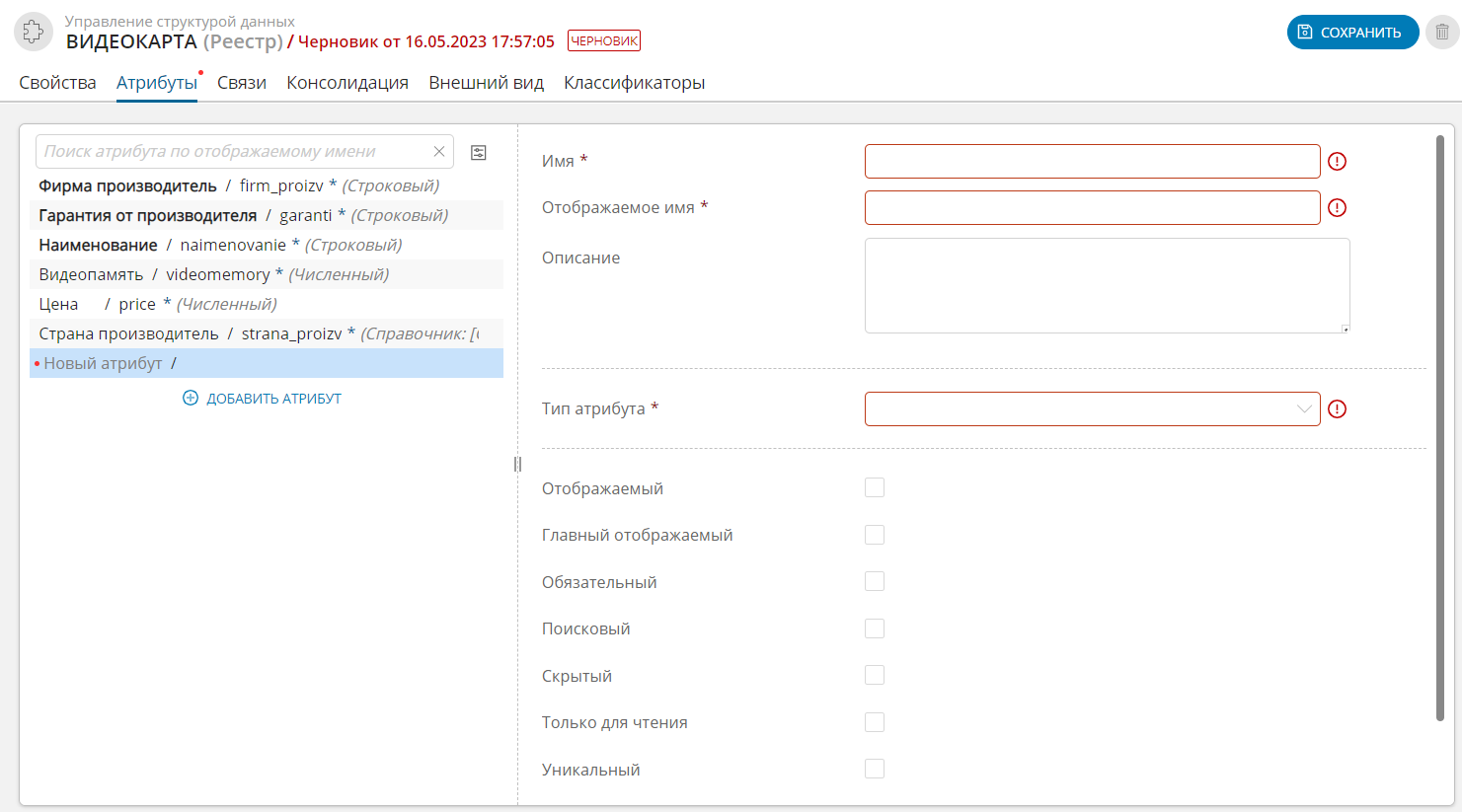
Рисунок 1 – Заполнение полей при создании атрибута