Уведомления и сообщения системы
Пункт "Уведомления"
Область уведомлений содержит сведения о результатах выполнения некоторых действий:
Завершении экспорта данных или импорта записей;
Пакетном изменении данных;
Сводка по блокировкам;
Изменении замещений. При создании/изменении/завершении/отмене/начале замещения у пользователя-заместителя и замещаемого пользователей отобразится соответствующее уведомление. Уведомление не отображается, если пользователь сам создал/изменил/отменил замещение.
Завершении выполнения операций;
Уведомления по бизнес-процессам (уведомления не отображаются, если пользователь сам вызвал событие: оставил комментарий, завершил задачу, поменял исполнителя задачи):
Назначение задачи. Когда задача назначается на пользователя, то ему придет уведомление о назначении. Если пользователя назначил не инициатор бизнес-процесса, то сообщение также будет отправлено инициатору.
Завершение задачи. Когда задача завершается, то инициатору процесса придет уведомление о завершении задачи.
Комментарии к задаче. Когда пользователь оставляет/удаляет комментарий к задаче, то инициатору процесса и исполнителю задачи придут уведомления.
Завершении фоновых операций, выполняемых по расписанию (CRON):
Уведомления о завершении таких операций по умолчанию получают все активные администраторы.
Уведомления работают для всех системных фоновых операций.
Для каждой операции можно настроить свой список получателей через параметры системы: указать конкретных пользователей, роли. Уведомление будет отправлено всем активным пользователям из списка. Если ни один из указанных параметров не дал активных пользователей, уведомление снова направляется всем активным администраторам.
Чтобы открыть область уведомлений:
Кликните на имени текущего пользователя, расположенном в правом верхнем углу экрана.
Выберите пункт "Уведомления".
В результате действия в правой части экрана откроется область уведомлений.
Когда область уведомлений содержит сообщения, на панели навигации появляется отметка с числом над иконкой "Уведомления", данное число обозначает общее количество уведомлений.
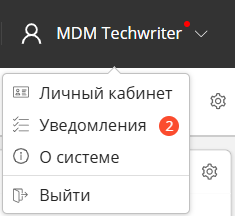
Рисунок 1 – Значок области уведомлений, сообщающий о количестве новых сообщений
Если выполнение операции подразумевает создание файла, то его можно сохранить, нажав "Скачать результат". При помощи менеджера загрузок браузера файл сохранится на жесткий диск компьютера пользователя в формате .csv, .xml, .xlsx или zip-архива.
Уведомление может быть убрано нажатием кнопки  напротив требуемой строки. Кнопка "Очистить уведомления" убирает все уведомления.
Кнопка "Детализация" (Рисунок 2) позволяет просматривать детали ошибок, которые возникли в результате выполнения пакетных операций или указывает название файла, по которому был проведен импорт из Excel.
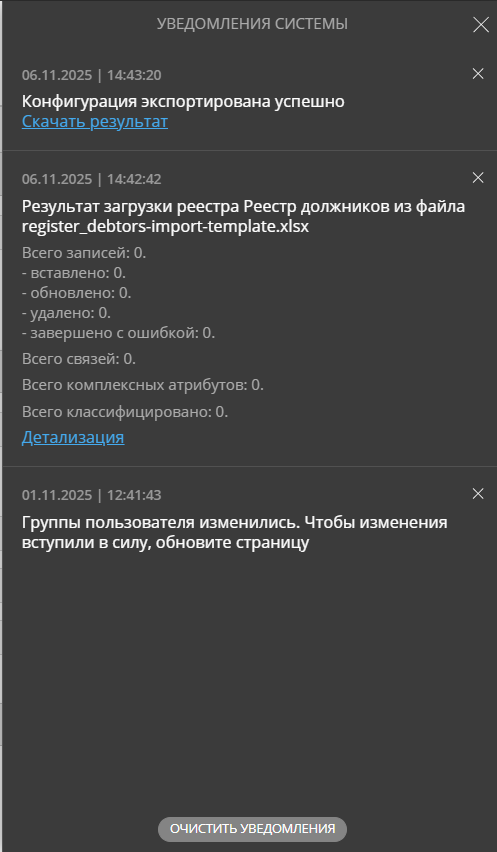
Рисунок 2 – Пример отображения уведомлений системы и кнопок "Детализация" и "Скачать результат"
Сообщения и подсказки системы
В ответ на различные действия пользователей приложение выводит системные сообщения, которые могут быть трех видов:
Успешного выполнения (голубого цвета),
Предупреждения (темно-серого цвета),
Ошибки (красного цвета).
Сообщения отображаются в правом нижнем углу экрана и скрываются через определенное время после появления. Если навести курсор на сообщение, то оно скроется только после того, как курсор будет убран.
Ошибки могут быть критическими. В тексте сообщения о критической ошибке содержится ссылка "Детали ошибки" (Рисунок 3). При раскрытии деталей ошибки весь интерфейс пользователя становится неактивным.
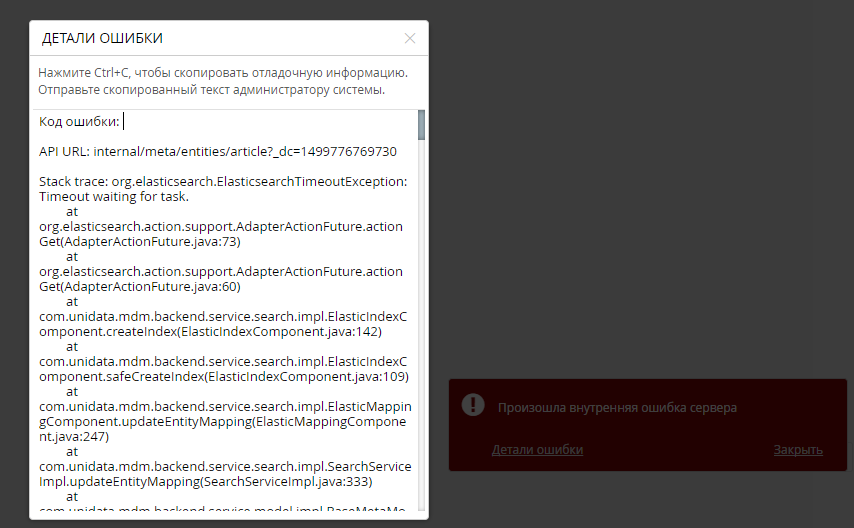
Рисунок 3 – Пример сообщения об ошибке и деталей этой ошибки
Также доступны подсказки: сообщения, которые появляются на экране после наведения указателя мыши на определенный элемент интерфейса. Подсказки могут указывать названия интерактивных элементов или отражать особенности работы с элементами.