Импорт данных из Excel
Предупреждение
Пакетные операции не являются частью бизнес-процессов и запускаются напрямую.
Импорт предназначен для создания и обновления данных в отдельном реестре/справочнике посредством загрузки файла формата .xlsx.
Доступна загрузка:
Записей;
Составляющих записей:
Простых и массив-атрибутов;
Связей любых типов;
Комплексных атрибутов;
Узлов классификаторов;
Единиц измерения атрибутов.
Для импорта данных в систему:
Перейдите в раздел "Данные".
Выберите требуемый реестр/справочник.
Нажмите кнопку
 "Импорт данных", расположенную в верхнем правом углу.
В результате действия откроется мастер импорта, состоящий из трех шагов.
На первом шаге (Рисунок 1) скорректируйте настройки:
Уточните реестр/справочник, в который будут загружены данные.
Укажите, от имени какой системы-источника будут загружаться данные.
Если импорт производится из того же источника записей, который использовался при заполнении, атрибуты совпадающих записей (с одинаковым идентификатором) обновятся. В противном случае другая система-источник будет иметь иной приоритет доверия (в зависимости от настроек системы), и в результате импорта будут созданы новые записи.
Укажите обработчик импорта. Доступен только базовый импорт.
Флаг Игнорировать пустые ячейки связан с выбранной системой-источником, и отвечает за то, что при импорте будут игнорироваться пустые ячейки (пустые значения атрибутов). Пустые значения атрибутов могут перезаписывать уже существующие данные при повторном импорте данных. Для системы-источника Universe этот флаг обязателен.
Флаг Импортировать связи загружает информацию об имеющихся у записей связях. Флаг скрыт, если в качестве объекта модели данных был выбран справочник.
Флаг Импорт классификации загружает информацию об имеющихся у записей классификациях. Подробнее о Классификаторах.
Поле Описание позволяет внести описание версии для импортируемых записей.
Флаг Мультичерновик позволяет использовать функционал групп черновиков. Флаг и нижеперечисленные параметры появляются, только если включен функционал мультичерновиков.
Поле ID операции позволяет указать идентификатор транзакции.
Поле Идентификатор мультичерновика позволяет указать идентификатор существующего мультичерновика, чтобы импортированные записи стали его частью.
Поле Процесс согласования (обязательное поле) позволяет выбрать бизнес-процесс, который будет запущен для импортируемых записей. Поведение поля зависит от количества бизнес-процессов, назначенных на реестр/справочник:
Если на реестр/справочник не назначено ни одного бизнес-процесса, в поле автоматически устанавливается значение "Запускать без процесса согласования". Импорт будет выполнен без запуска процесса (создается мультичерновик типа BLOCK).
Если назначен ровно один бизнес-процесс, он подставляется в поле автоматически. Дополнительно в выпадающем списке доступна опция "Запускать без процесса согласования".
Если назначено несколько бизнес-процессов, поле изначально пустое. Пользователь должен выбрать один из назначенных процессов или опцию "Запускать без процесса согласования".
Опция «Запускать без процесса согласования» позволяет выполнить импорт без запуска бизнес-процесса (создается мультичерновик типа BLOCK).
Поле Тип согласования (обязательное поле только при выборе бизнес-процесса) позволяет выбрать необходимый тип согласования.
На втором шаге (Рисунок 2) скачайте и заполните шаблон файла. Ознакомьтесь с особенностями заполнения файла в статье.
Столбцы таблицы представляют собой наименования атрибутов того реестра/справочника, для которого производится импорт.
Для заполнения можно закрыть мастер загрузки и вернуться к нему позже.
На третьем шаге (Рисунок 3) выберите заполненный файл в файловом менеджере операционной системы.
Нажмите кнопку "Подтвердить" и дождитесь выполнения операции.
Проверьте статус выполнения импорта в области уведомлений.
Ограничения при импорте XLSX-файлов
Рекомендуется избегать обработки больших объёмов данных за одну операцию. Одновременная загрузка файлов, содержащая свыше 50000 записей и более 10 атрибутов (столбцов), может привести к:
превышению времени ожидания выполнения транзакции (timeout);
нехватке оперативной памяти на сервере (OutOfMemoryError / OOM).
В системных параметрах предусмотрена настройка, ограничивающая количество записей, обрабатываемых за один импорт:
"Допустимое количество записей для одной операции импорта" (ключ
org.unidata.mdm.data.import.max.records.count).Значение по умолчанию — 10000. Если установить
0, ограничение снимается (не рекомендуется для больших объемов данных).Подробнее см. Настройки импорта данных.
Примечания:
Если определенные записи ранее существовали в системе и были удалены, то импорт таких же записей поверх удаленных будет недоступен. Для загрузки записей необходимо очистить содержимое поля EtalonID в файле .xlsx, в случае если такие записи уже существовали в системе или загружаются из новой системы-источника. При импорте записям будет назначен новый EtalonID.
При импорте количество "Всего записей" и записей "Завершено с ошибкой" строится на основании всех ошибок, кроме ошибок формата. Ошибки формата ячеек не учитываются в общем числе.
Для реестров/справочников/связей у которых выключены периоды актуальности, поля FROM/TO не фигурируют в экспортируемом файле и файле шаблона импорта (по аналогии с иерархическими справочниками).
Колонка IS_ACTIVE в случае с выключенными периодами актуальности, помечает на удаление запись, а не период (по аналогии с импортом записей иерархического справочника).
Импорт записей из XLSX со значениями атрибутов, которые не подходят по ограничителям, завершится с ошибкой. Информация об ошибке будет доступна в прикрепленном файле по кнопке "Скачать результат" после завершения операции.
В отчет импорта XLSX есть сводка по блокировкам. В список попадают записи, по которым ошибка связана с блокировкой черновиков. В сводке выводится external_id (GID).
Формат дат для атрибутов с типом "Дата" и "Дата/Время" обрабатывается в соответствии со стандартом ISO 8601. Год будет дополнен нулями слева, если он не четырехзначный.
См.также
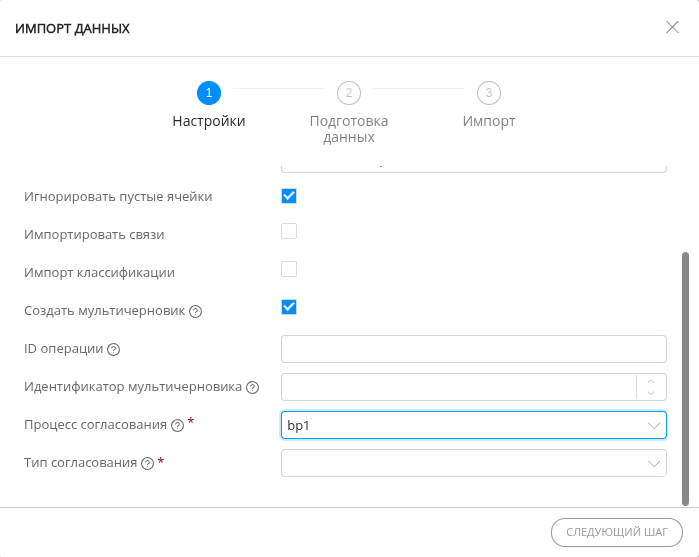
Рисунок 1 – Пример отображения мастера импорта данных (Шаг 1)
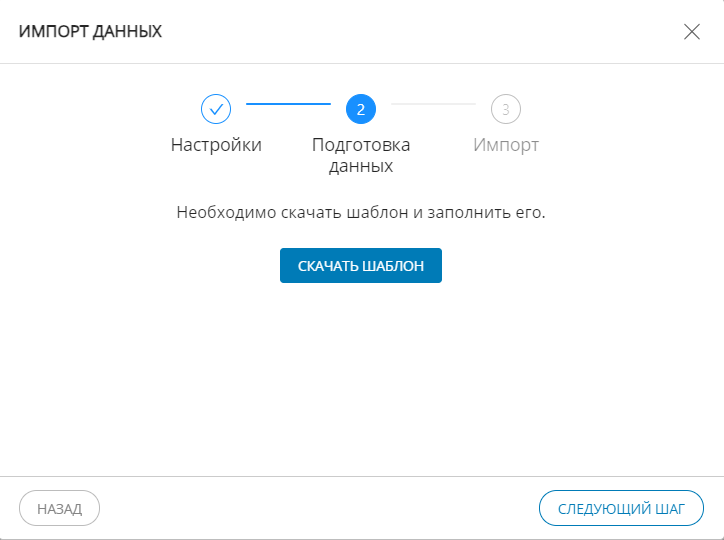
Рисунок 2 – Пример отображения мастера импорта данных (Шаг 2)
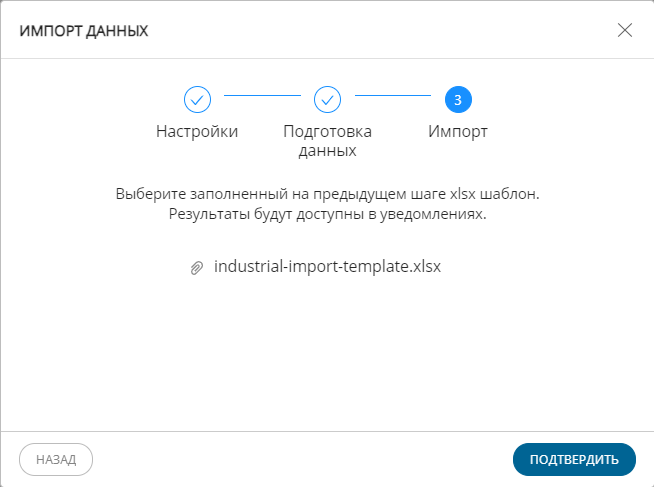
Рисунок 3 – Пример отображения мастера импорта данных (Шаг 3)