Системные кнопки
Системные кнопки позволяют размещать в верхней панели (Рисунок 1-3) приложения быстрые ссылки на различные разделы и объекты системы, а также на внешние ресурсы. Это удобный способ организовать навигацию для пользователей в соответствии с их задачами.
Примечание
Раздел доступен только пользователям, которым назначена роль с правом "Администрирование системных кнопок".
Обзор раздела
Страница администрирования системных кнопок (Рисунок 1) содержит список существующих кнопок и инструменты для создания, редактирования и удаления.
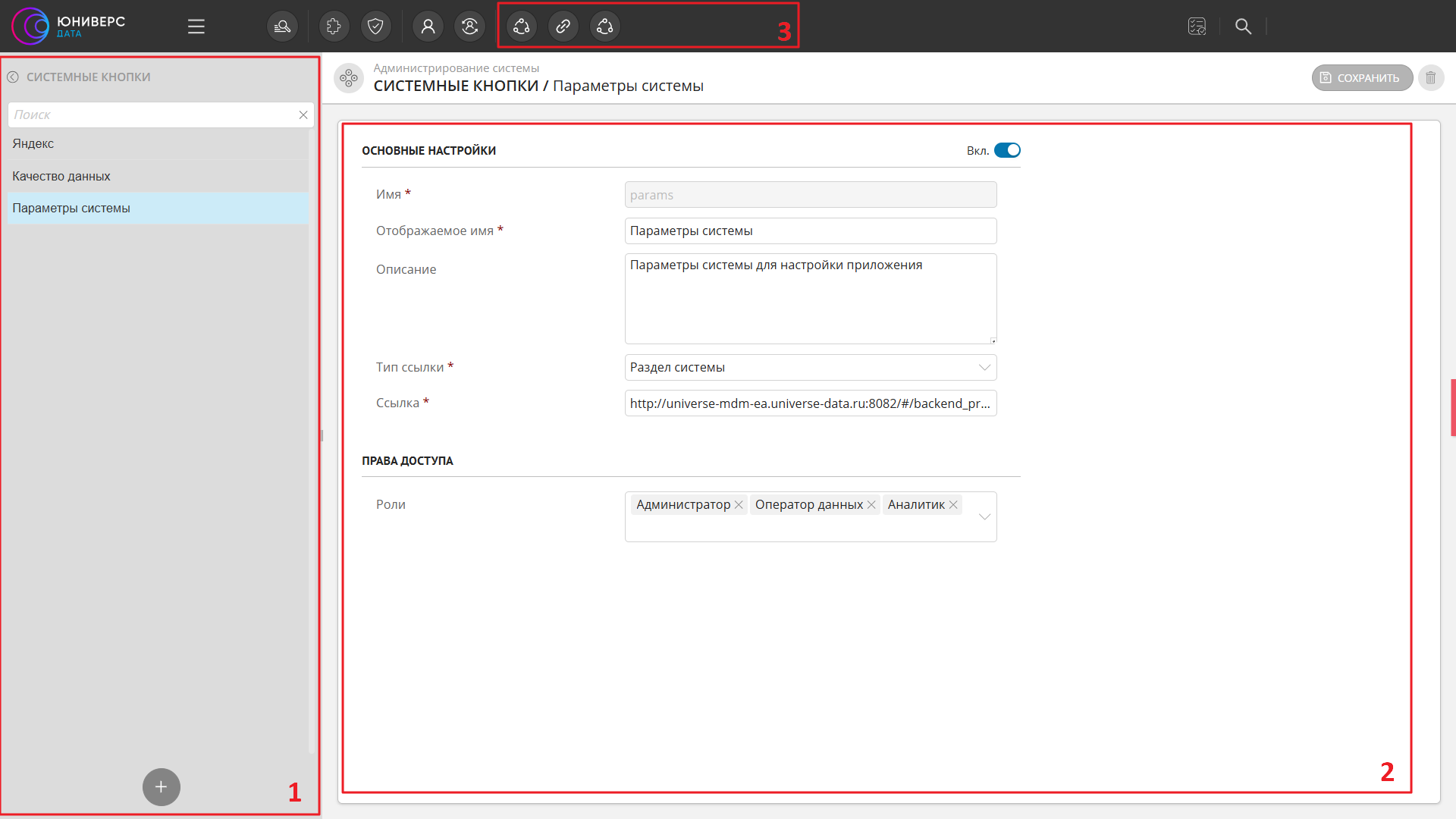
Рисунок 1 - Раздел "Системные кнопки": 1 - список кнопок, 2 - основные настройки, 3 - виджеты кнопок
Создание и редактирование кнопки
Чтобы создать новую системную кнопку:
Нажмите кнопку
 Создать, расположенную в нижней части списка "Системные кнопки".
В результате действия откроется основное окно настроек (Рисунок 1-2):
Имя (обязательное поле) - уникальное системное имя кнопки. Может содержать латинские буквы, цифры, символы
-и_, должно начинаться с буквы. После сохранения изменить нельзя.Отображаемое имя (обязательное поле) - название кнопки, которое будет видеть пользователь в интерфейсе. Можно редактировать после сохранения.
Описание - дополнительная информация о назначении кнопки.
Тип ссылки - определяет характер перехода. Доступны следующие типы:
Сетевой ресурс - обычная ссылка на внешний или внутренний URL (например, https://ya.ru).
Сетевая папка - ссылка на сетевую папку (например,
file://server/share).Объект системы - ссылка на конкретный объект внутри системы (например, на запись справочника). При выборе этого типа требуется, чтобы ссылка вела на существующий модуль системы.
Раздел системы - ссылка на один из разделов системы (например, на "Модель данных" или "Операции"). Требования к ссылке аналогичны типу "Объект системы".
Ссылка (обязательное поле) - URL, на который будет осуществлен переход при нажатии на кнопку. Для типов "Объект системы" и "Раздел системы" ссылка должна начинаться с того же протокола и хоста, что и текущее приложение, и указывать на существующий модуль.
Примеры корректных ссылок:
http://universe-mdm-ea:8082/#/enumerations(модуль "Перечисления" существует).http://universe-mdm-ea:8082/#/enumerations/some/enum/that/does/not/exist(модуль есть, хотя конкретного перечисления может и не быть).
Примеры некорректных ссылок:
http://universe-mdm-ea:8082/#/enums– модуль по пути/enumsне зарегистрирован.
Роли - выбор ролей, которым будет доступна системная кнопка. Кнопка отображается только для пользователей, которые имеют хотя бы в одну из выбранных ролей в списке. Если список ролей пуст, кнопка не будет видна.
Сохраните изменения. Нажмите кнопку
 Сохранить, расположенную в верхнем правом углу окна настройки кнопки.
Чтобы удалить системную кнопку:
Выберите необходимую системную кнопку из списка существующих.
Нажмите кнопку
 Удалить, расположенную в правом верхнем углу, и подтвердите действие.
Валидация ссылок
При сохранении кнопки система проверяет:
Для всех типов: ссылка должна соответствовать формату URL (например, содержать протокол).
Для типов "Объект системы" и "Раздел системы" дополнительно:
Протокол и хост ссылки должны совпадать с протоколом и хостом, на котором запущено приложение (например, если приложение доступно по адресу
http://universe-mdm-ea:8082, ссылка должна начинаться сhttp://universe-mdm-ea:8082).Если проверка не проходит, сохранение блокируется, и выводится соответствующее сообщение об ошибке.
Примечания:
Системные кнопки не влияют на функциональные права доступа; они лишь обеспечивают быструю навигацию.
Если пользователь переходит по ссылке на объект или раздел, к которому у него нет прав доступа, он увидит стандартную страницу ошибки или сообщение о недостаточных правах.
Имена кнопок должны быть уникальны в пределах всей системы.
Виджет системных кнопок
После создания и назначения ролям кнопки отображаются в верхней части интерфейса (Рисунок 1-3) в виде иконок или текстовых ссылок (в зависимости от выбранного дизайна).
Чтобы кнопка появилась/исчезла, ее необходимо включить/выключить
 в окне основных настроек и нажать кнопку "Сохранить".
Пользователю показываются все кнопки, которые назначены на его роли.
В шапке одновременно отображается не более 10 кнопок. Если кнопок больше, остальные добавляются в выпадающее меню, которое открывается при нажатии на
 в конце списка.
При нажатии на кнопку ссылка открывается в новой вкладке браузера.