Наборы правил сопоставления
Данные во вкладке представлены в табличном виде (Рисунок 1). Вкладка “Наборы правил” предназначена для создания, редактирования и удаления наборов правил сопоставления.
Набор правил связывает правила с объектами сопоставления (представленными в виде таблиц). К одной таблице может быть привязано несколько правил, при этом в разных правилах могут использоваться одни и те же колонки.
Создание набора
Чтобы создать набор правил:
Убедитесь, что включен режим черновика и выбран черновик.
Нажмите кнопку
 Создать набор, расположенную в правой части экрана.
В результате действия откроется выдвижная панель с основными параметрами и составом набора.
Заполните основные параметры набора (Рисунок 2):
Имя - системное имя набора правил. Имя должно начинаться с буквы и содержать только латинские буквы, цифры, символы "-", "_". Не может содержать пробелы. Недоступно для редактирования после сохранения.
Отображаемое имя - имя набора, которое будет отображаться пользователям. Имя можно редактировать, после его сохранения.
Описание - любая дополнительная информация о правиле сопоставления.
Фильтровать по хранилищу - содержит набор алгоритмов. Для выбора доступны лишь алгоритмы из определенного хранилища.
Использовать таблицу - таблица сопоставления, которая будет использоваться для поиска дубликатов. Проверка будет производиться по атрибутам, указанным в таблице.
В секции Состав набора сформируйте содержимое набора:
Правило - выберите необходимое правило из списка ранее созданных во вкладке "Правила сопоставления".
Для выбранного ранее алгоритма укажите колонку таблицы сопоставления, для которой оно будет срабатывать.
Для добавления нескольких правил в состав набора нажмите кнопку
 Добавить, расположенную справа от заголовка "Состав набора", или Удалить, чтобы стереть лишний.
Нажмите "Сохранить" после заполнения всех параметров и опубликуйте черновик.
После завершения работы с наборами перейдите во вкладку Назначение правил.
Удаление набора
Чтобы удалить набор правил:
Убедитесь, что включен режим черновика и выбран черновик.
В крайнем левом столбце отметьте галочкой строку с необходимым набором (одну или несколько).
Нажмите кнопку Удалить набор, расположенную в правом верхнем углу вкладки.
Подтвердите или отмените действие.
Совет
Удаление назначенных правил сопоставления происходит в обратном порядке по вкладкам: Назначение правил → Наборы правил → Правила сопоставления → Таблицы сопоставления
Поиск наборов сопоставления
Созданные наборы сопоставления отображаются в виде таблицы во вкладке "Наборы правил".
Фильтрация таблицы доступна с помощью кнопки  , расположенной справа от заголовка необходимого столбца.
Необходимо выбрать нужный критерий фильтра и нажать "Применить". В результате действия таблица будет отфильтрована согласно выбранным критериям фильтров. Доступно использование нескольких фильтров одновременно.
Отключение фильтрации доступно по кнопке "Сбросить" (внутри конкретного фильтра).
Сортировка таблицы доступна по клику на заголовок нужного столбца.
Также доступен поиск по наборам правил качества в верхнем правом углу таблицы в селекторе "Наборы правил". В селекторе выводятся отображаемые имена наборов правил.
Пагинация: таблица поддерживает постраничный вывод записей. В нижней части можно выбрать количество строк на странице и переключаться между страницами. Пагинация работает вместе с фильтрацией и сортировкой.
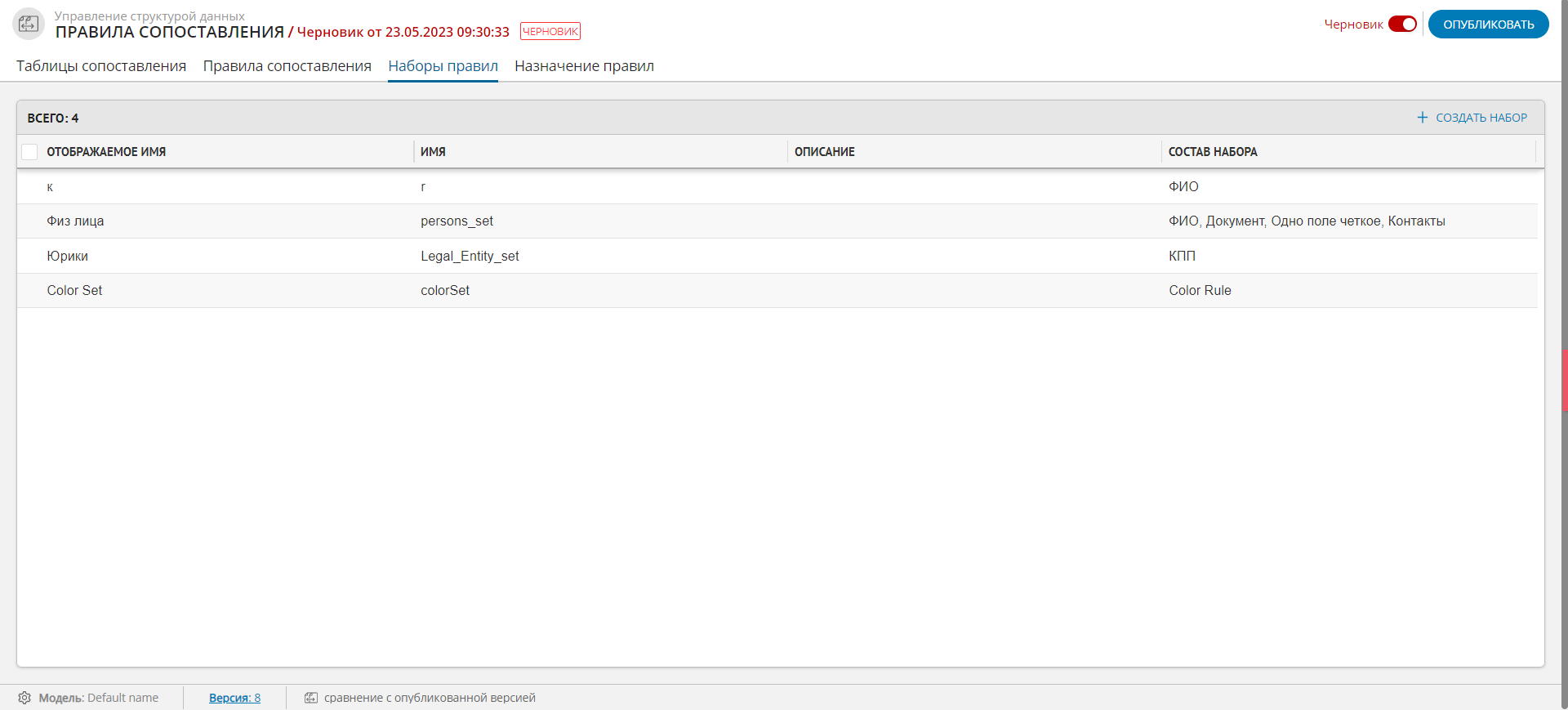
Рисунок 1 – Вкладка "Наборы правил"
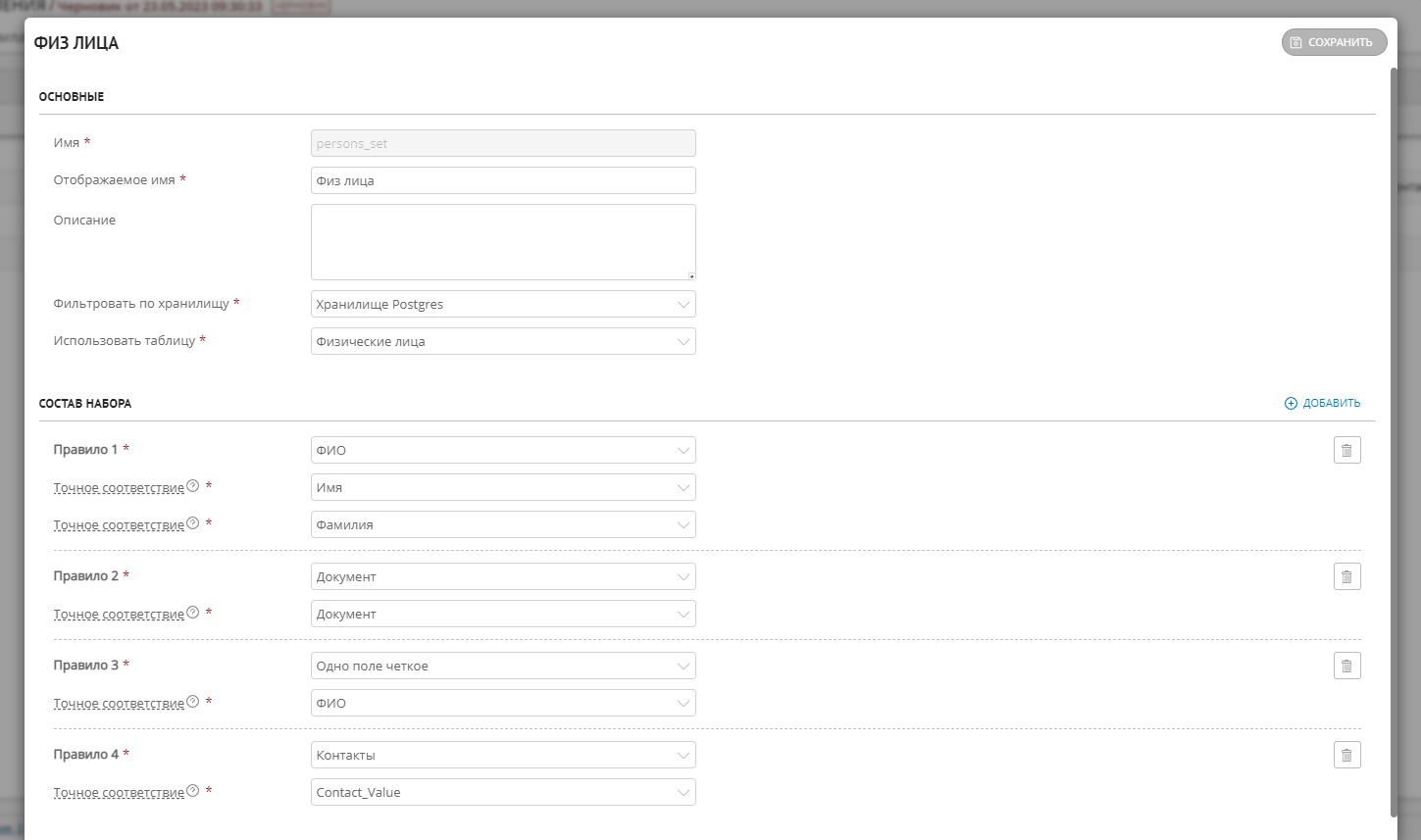
Рисунок 2 – Пример заполнения параметров набора