Создание информационной системы
Для информационной системы (ИС), как правило, создаются единственные настройки сканирования, но возможность создания нескольких настроек также присутствует. Это необходимо в случае, если сущности одной информационной системы хранятся в нескольких источниках (например, в базе данных и различных репозиториях).
Чтобы создать информационную систему:
Перейдите в раздел "Информационные системы".
Нажмите кнопку
 "Создать информационную систему", расположенную в нижней части списка информационных систем (Рисунок 1 – 1).
Во вкладке "Свойства" заполните основные параметры системы (Рисунок 1 – 2):
Имя. Обязательное. Уникальное имя информационной системы, заполняется латинскими буквами без пробелов и является системным именем. Недоступно для редактирования после сохранения.
Отображаемое имя. Обязательное. Имя системы, отображаемое в интерфейсе.
Описание. Произвольное описание информационной системы.
Доп. параметры. Поле для задания пользовательских параметров. Эти параметры могут использоваться в кастомизации. Задаются в формате "Ключ" - "Значение".
Профилирование. Дерево проектов и профилей, полученное от стороннего профилировщика. Дерево обновляется после каждого срабатывания фоновой операции профилирования.
Далее заполните настройки сканирования (Рисунок 1 – 3):
Сканер. Обязательное. Выберите сканер из выпадающего списка существующих или создайте новый. Выбранный сканер можно сразу отредактировать, нажав кнопку
 . Некоторые из полей настроек подключения могут быть только для чтения в соответствии со своими настройками. В таком случае создайте новое подключение.
Описание. Произвольное описание сканера.
Расписание. Настройка расписания, по которому будет запускаться сканирование через Cron-выражение. Также обратите внимание на подсказку, которая отображается под текстовым полем при выборе предложенного расписания.
Разметка. Настройка разметки данных (доступна только после первого сохранения ИС).
При необходимости добавьте еще настройки сканирования с помощью кнопки
"Добавить настройки сканирования".Нажмите кнопку
 "Сохранить" в правом верхнем углу экрана.
Количество создаваемых информационных систем ограничено параметрами лицензии. При достижении лимита вместо кнопки создания новой системы отобразится предупреждение о превышении допустимого количества. В этом случае обратитесь к вашему менеджеру компании "Юниверс Дата".
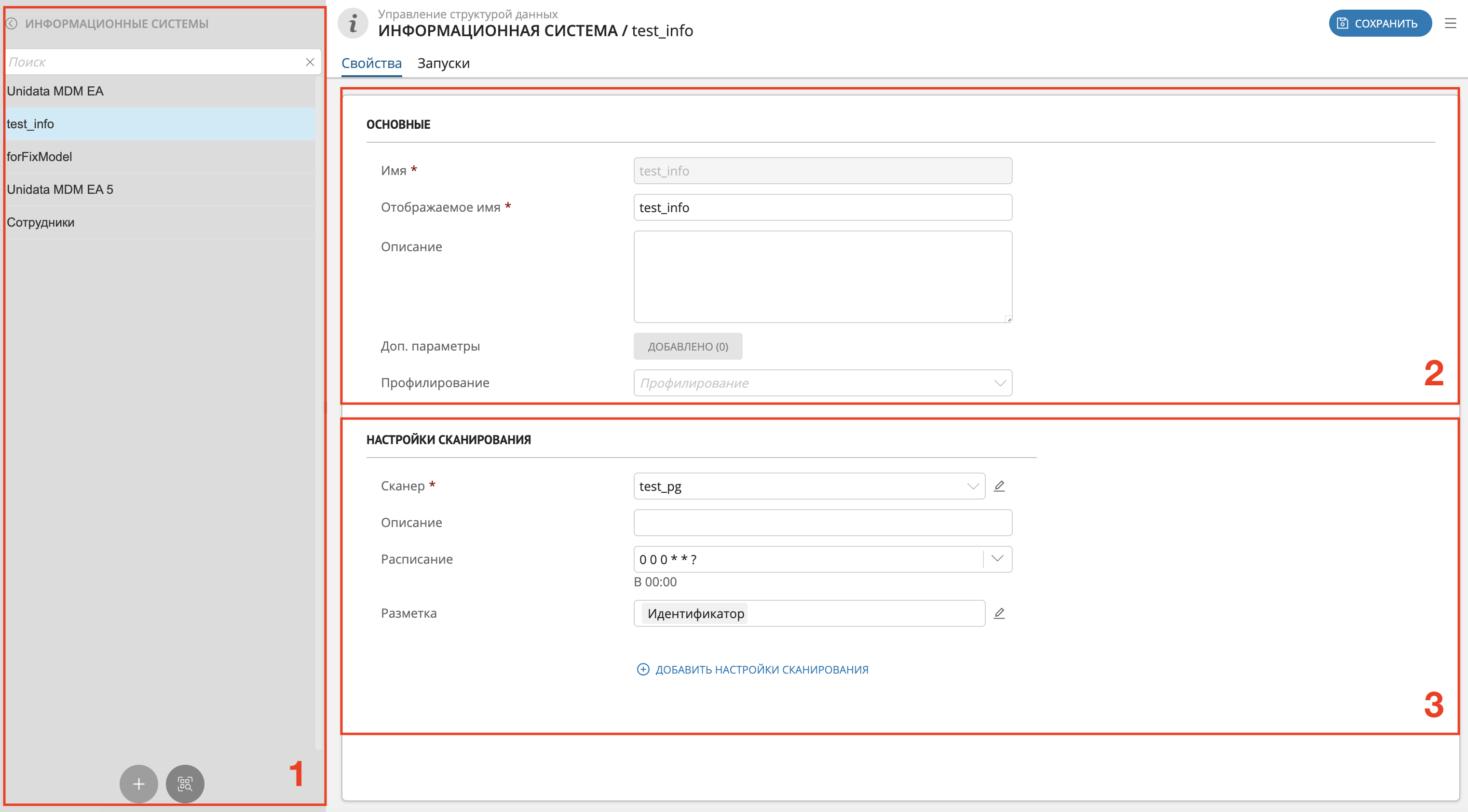
Рисунок 1 – Пример создания информационной системы: 1 – Список существующих информационных систем, 2 – Настройка параметров системы, 3 – Настройки сканеров
Настройка разметки
Настройка разметки данных происходит в выдвижной панели, которая открывается по кнопке в поле "Разметка", только после первого сохранения информационной системы (Рисунок 2).
Основные настройки:
Простые метки. Выбор простых меток данных из списка ранее созданных в системе. Для активации разметки на сканере нужно указать хотя бы одну простую метку (если не используются композитные метки).
Композитные метки. Выбор композитных меток, предназначенных для таблиц. При выборе композитных меток система будет проверять выполнение композитных правил на основе простых меток, назначенных на колонки таблиц.
Пересчитывать только композитные метки (флаг). Если флаг включен, операция разметки будет выполнять проверку только для выбранных композитных меток, игнорируя простые метки и правила данных/метаданных. Это позволяет ускорить разметку, когда нужно обновить только композитные метки без повторного анализа данных.
Расписание запуска разметки. Настройка расписания, по которому будет запускаться операция разметки через Cron-выражение. Также обратите внимание на подсказку, которая отображается под текстовым полем при выборе предложенного расписания.
Игнорировать размеченные ранее данные. Если флаг включен, то операция разметки будет пропускать таблицы, для колонок которых ранее была выполнена разметка. Таблица пропускается, если хотя бы для одной колонки есть назначение метки операцией разметки (labelingType = LABELING).
Количество строк. Параметр отвечает за размер выборки данных из таблиц, на основе которой будет определяться процент соответствия данных правилу. Значение параметра должно быть больше 1.
Размечать ключи (флаг). Включает поиск колонок, которые могут быть ключами таблиц (уникальные значения). Результат разметки — системная метка
$key, которая не отображается в разделе "Метки данных" и в каталоге меток, но доступна для просмотра в карточке колонки. Разметка ключей выполняется по трем направлениям:На основе метаданных (доступно для краулеров Oracle и MS SQL) - если колонка имеет входящую связь физического слоя с активом, тип которого обладает тегом
category:uniqueConstraint;На основе результатов профилирования - если метрика
distinctPercent = 100;На основе сэмплирования данных (требует включенной разметки данных) - колонки, имеющие уникальные значения в извлеченном сэмпле (размер сэмпла определяется параметром Количество строк), получают метку ключ.
Ключи, определенные по метаданным, нельзя отклонить. Ключи, полученные на основе данных (профилирование и сэмплирование), после отклонения будут отображаться в отклоненном статусе; повторная разметка таких колонок меткой ключ выполняться не будет.
Разметка данных (активируется переключателем):
Операция разметки будет запускать правила данных только в случае включения данного свойства.
Если свойство выключено, то независимо от настроек правил у метки будут исполняться только правила метаданных. Если метка не имеет настроенного метаправила, то она будет пропущена операцией разметки.
При включении свойства необходимо выбрать краулер данных для информационной системы и заполнить параметры подключения. После сохранения настроек доступна кнопка "Проверка подключения" в верхней части панели.
Перечень краулеров зависит от выбранного типа источника данных.
Примечание
При выполнении разметки на основе данных учитывается регистр имен объектов информационной системы (схемы, таблицы, колонки). Это обеспечивает корректное сопоставление метаданных в системах, где имена объектов чувствительны к регистру.
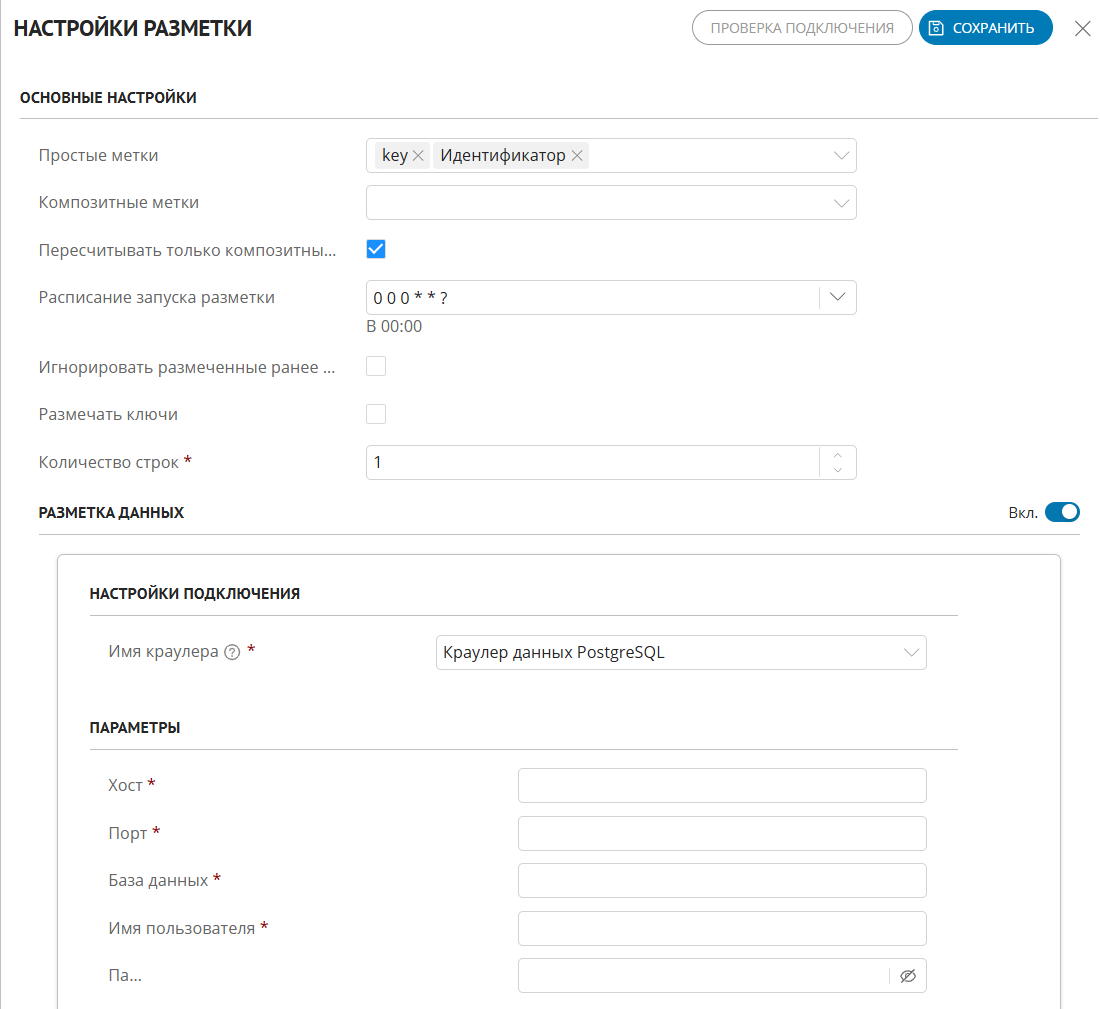
Рисунок 2 – Пример настройки разметки данных
Редактирование информационной системы
Чтобы отредактировать существующую систему:
Выберите необходимую ИС из списка существующих.
Внесите требуемые изменения. Поле "Имя" будет недоступно для редактирования.
Нажмите кнопку
"Сохранить" в правом верхнем углу экрана.
Примечания:
Источник ИС можно сменить, если соответствующий сканер был очищен или ни разу не запускался.
Очистка информационной системы
Очистка информационной системы позволяет частично или полностью удалить данные выбранной ИС.
Если ИС имеет 2 или более сканеров, становится доступен выбор конкретного сканера для очистки данных, загруженных от его имени.
При очистке ИС данные удаляются физически, т.е. происходит полное удаление всех упоминаний записи в системе (в т.ч. в истории записи).
Чтобы очистить информационную систему:
Выберите необходимую ИС из списка существующих.
Нажмите кнопку меню
 в правом верхнем углу экрана и нажмите "Очистить ИС".
Если ИС имеет 2 или более сканеров: нажмите "Очистить" и далее выберите конкретный сканер или нажмите "Очистить все".
Подтвердите действие в открывшемся модальном окне.
В результате данные информационной системы будут очищены. Все настройки системы сохранятся.
Просмотр информации об очистке ИС доступен во вкладке "Запуски". При выборе конкретного сканера для очистки во вкладке "Запуски" будет отображаться имя сканера.
Примечания:
Актив ИС (корень дерева ИС) удаляется только в случае удаления самой ИС.
Если ИС очищается полностью или частично (с выбором сканера), то актив ИС не удаляется.
Удаление информационной системы
Чтобы удалить информационную систему:
Выберите необходимую ИС из списка существующих.
Нажмите кнопку
 "Удалить", расположенную в правом верхнем углу экрана, и подтвердите действие.
Примечание
При попытке удаления ИС, которая имеет хотя бы одну связь с бизнес-слоем (связь с активом, который не принадлежит к физическому слою) или связь с активом физического слоя, относящимся к другой ИС, во всплывающем окне появится предупреждение о наличии таких связей.