Начало работы: Стартовая страница
Стартовая страница — это персональная панель управления. Она открывается автоматически при входе в систему и находится в разделе "Обработка данных".
Здесь собраны настраиваемые виджеты, обеспечивающие быстрый доступ к ключевой информации и разделам системы: задачам, уведомлениям, активам, поисковым запросам и др. Это ваша отправная точка для работы.
При первом входе система предложит пройти ознакомительный тур, который покажет структуру страницы и назначение виджетов. Тур можно запустить позже через кнопку "Ознакомительный тур" на нижней панели страницы.
После приветствия "Добро пожаловать" отображается имя пользователя. По клику на него открывается Личный кабинет и общие настройки (например, Admin на Рисунке 1).
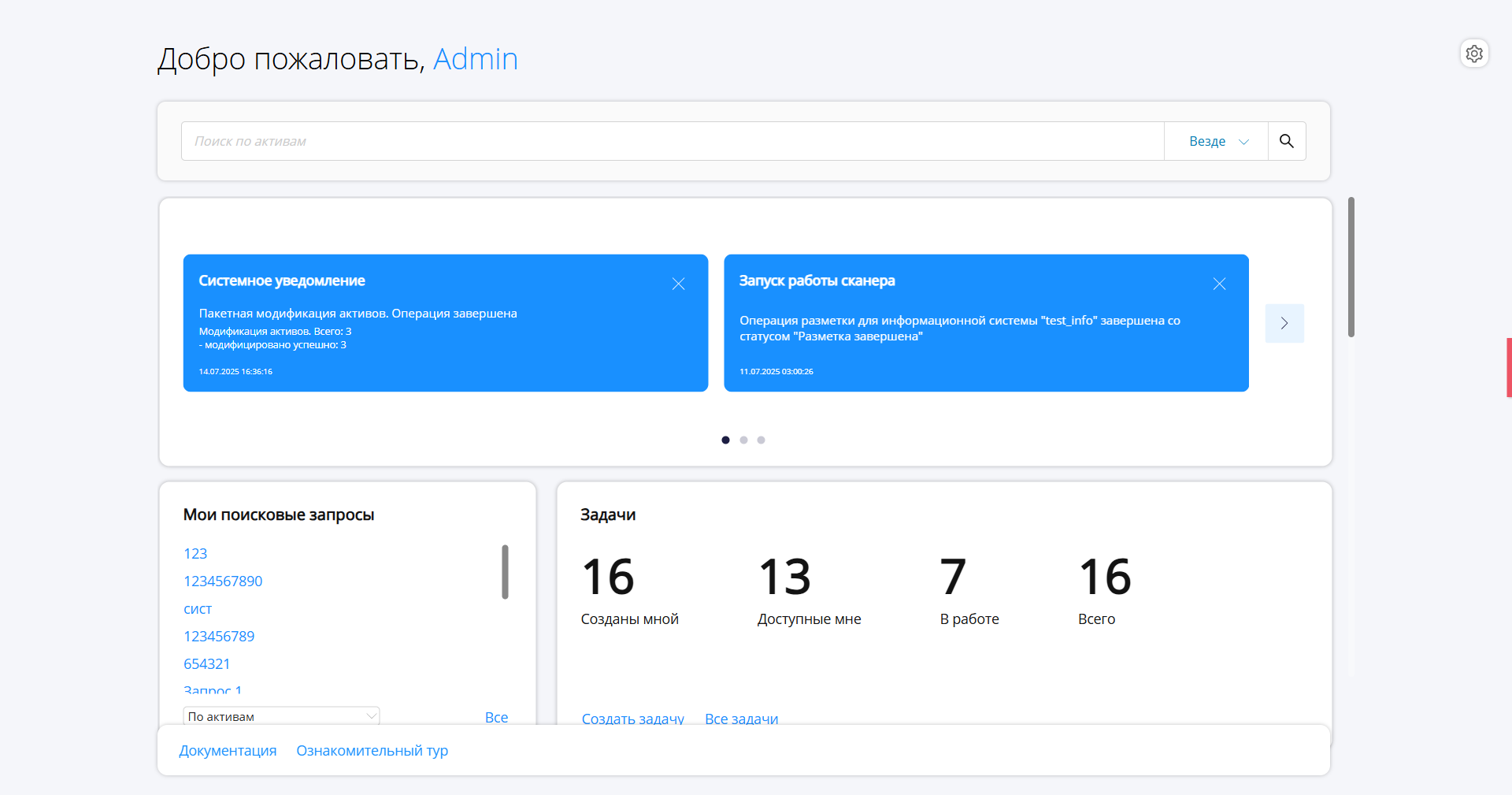
Рисунок 1 - Пример отображения стартовой страницы
Глобальный поиск
Расположение: верхняя часть страницы (Рисунок 2). Назначение: быстрый поиск по активам, метаданным и объектам системы.
Использование:
Выберите тип поиска через выпадающее меню
 : "Везде", "Наименование", "Описание" или "Наименование, Описание".
Введите запрос в строку поиска.
Результаты поиска включают:
Активы – клик по элементу открывает карточку актива.
Предложения поиска (значок
 ) – вставка текста в строку поиска одним кликом.
Типы активов (цветной лейбл) – переход к расширенному поиску по выбранному типу.
Примечания
Поиск осуществляется по главным отображаемым атрибутам актива.
При клике на предложение поиска будет произведена вставка текста в строку поиска с предзаполненным выбранным значением.
При клике на актив будет произведен переход в карточку этого актива.
При клике на название типа актива, отмеченное цветным лейблом, будет произведен переход на страницу поиска активов с предзаполненным выбранным типом актива.
Чтобы сбросить тип поиска, нажмите на иконку выпадающего меню
Кнопка "Документация" – переход к официальной документации в контексте текущего экрана.
В нижней части результатов поиска доступен переход к расширенному поиску активов - в раздел "Поиск по активам" с предзаполненным (введенным в поисковую строку) значением.
Выбор того или иного результата поиска сохраняется в истории поиска браузера и отображается в выпадающем списке.
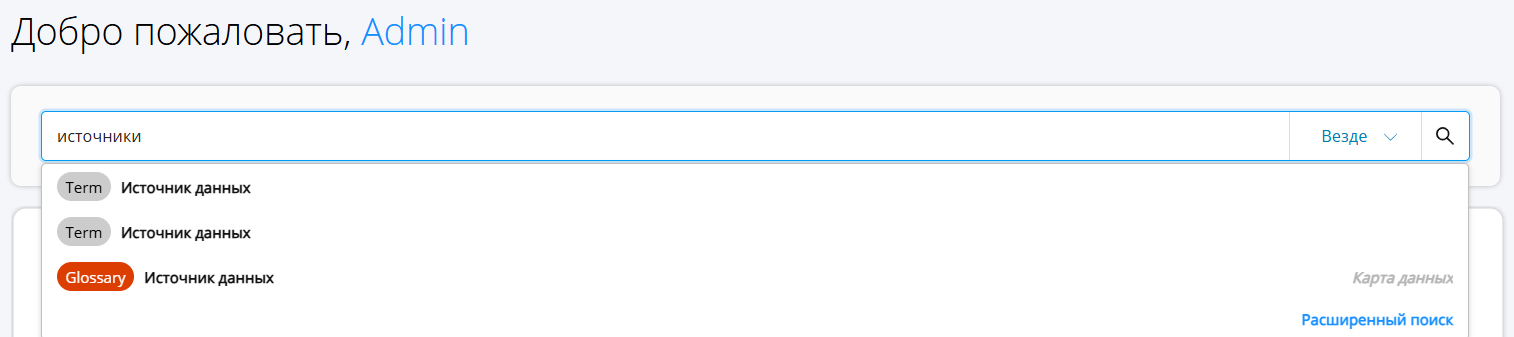
Рисунок 2 - Пример отображения поисковой панели на стартовой странице
Перечень виджетов раздела
В комплект поставки Юниверс DG входят стандартные виджеты:
Системные уведомления. Виджет отображает 10 последних уведомлений системы в виде карусели. Если уведомления отсутствуют - виджет будет скрыт.
В заголовке указан тип уведомления, в теле сообщения - основной текст уведомления.
Если основной текст слишком длинный, то при наведении курсора на него - появится всплывающая подсказка с полным текстом уведомления.
Удалить отображение уведомления можно с помощью кнопки
 в правом верхнем углу карточки уведомления.
При нажатии на кнопку
 расположенную в правой части окна виджета, произойдет переход ко всем уведомлениям системы.
Задачи. Виджет отображает перечень задач на согласование изменений, доступных текущему пользователю. При нажатии на число задач будет осуществлен переход в таблицу поиска задач с предзаполненным соответствующим поисковым критерием. Кнопка "Создать задачу" на виджете, создает новую задачу. После создания новой задачи в виджете "Задачи" происходит обновление отображаемых данных. Переход в раздел "Задачи" доступен по кнопке "Все задачи".
Мои поисковые запросы. Виджет отображает перечень сохраненных текущим пользователем поисковых запросов. Отображаются поисковые запросы (табличного вида) по активам, справочникам, задачам и процессам.
При выборе поискового запроса произойдет автоматический переход в соответствующий раздел "Поиск по активам", "Поиск по справочникам" или "Задачи" (вкладка "Задачи" или "Процессы"), и на экране отобразится таблица результатов поиска с критериями, которые были использованы в запросе.
Просмотр всего перечня сохраненных запросов доступен по клику на кнопку "Все", в результате чего отобразится выдвижная панель с перечнем общих и пользовательских сохраненных запросов. Удаление запроса доступно при нажатии кнопки
 "Удалить", которая отображается в правом конце строки при наведении на нее курсора.
Общие поисковые запросы. Виджет отображает перечень сохраненных поисковых запросов, отмеченных флагом Сохранить как общий. Отображаются поисковые запросы (табличного вида) по активам, справочникам, задачам и процессам.
При выборе поискового запроса произойдет автоматический переход в соответствующий раздел "Поиск по активам", "Поиск по справочникам" или "Задачи" (вкладка "Задачи" или "Процессы"), и на экране отобразится таблица результатов поиска с критериями, которые были использованы в запросе.
Просмотр всего перечня сохраненных запросов доступен по клику на кнопку "Все", в результате чего отобразится выдвижная панель с перечнем общих и пользовательских сохраненных запросов. Удаление запроса доступно при нажатии кнопки
"Удалить", которая отображается в правом конце строки при наведении на нее курсора.
Каталог. В виджете отображается иерархическое дерево типов активов.
При раскрытии корневых и дочерних групп типов активов (отмечены значками
 ) будут отображены записи активов (отмечены значками
  ).
).При нажатии на имя типа актива/записи произойдет переход к свойствам типа актива/карточке записи.
Каталог представлен только на стартовой странице и не дублируется в других частях системы.
Если у пользователя отсутствуют права на чтение определенного типа актива согласно системной роли, но он имеет набор прав на запись этого типа актива согласно бизнес-роли, то такая запись актива не может быть найдена через виджет "Каталог". Ее можно найти в разделе "Поиск по активам" при использовании системного критерия поиска "Доступно мне" или в таблице результатов поиска без выбора конкретного типа актива (сам тип актива не будет отображаться в поиске), а также в личном кабинете в разделе "Мои активы".
Также смотрите: Поиск записей через "Каталог"; Создание записей через "Каталог".
Мои активы. Отображает информацию о доступных для пользователя активах. По клику на число будет осуществлен переход в раздел "Поиск по активам" к таблице результатов поиска с предзаполненным поисковым критерием: "Доступно мне".
Замещения. Отображает информацию об актуальных и будущих замещениях пользователя.
Красной стрелкой отмечен пользователь, которого замещает текущий пользователь; зеленой стрелкой - пользователь, который замещает текущего.
При наведении курсора на имя пользователя появляется дополнительная информация об учетной записи. При нажатии на ссылку осуществляется переход на страницу "Настройки пользователя" - вкладку "Заместители".
Информационные системы. Виджет отображает информацию о количестве информационных систем, созданных в Юниверс. По клику на число будет осуществлен переход в раздел "Каталог ИС".
Активность пользователей. Виджет отображает недавнюю активность пользователей по всем или выбранному типу актива.
В поисковой строке "Типы активов" доступен выбор типа актива из выпадающего списка для просмотра данных только по его записям.
При наведении курсора на пользователя появляется дополнительная информация о пользователе.
При клике на строку активности доступен переход в карточку актива, с которой была связана активность.
Подписки. Виджет отображает таблицу подписок на события, но с включенным режимом чтения и измененным дизайном.
Настройка внешнего вида раздела
Чтобы настроить внешний вид раздела:
Включите режим редактирования: кнопка
 "Настроить отображение виджетов".
Раскройте меню виджетов: кнопка
справа от кнопки "Сохранить".Отметьте галочками необходимые виджеты.
Кнопка "Сбросить настройки" возвращает стандартное расположение.
Изменение порядка виджетов: перетаскивание (drag-n-drop).
Изменение размера виджета: удерживание рамки в правом нижнем углу.
Сохраните изменения: кнопка
 "Сохранить".
Для изменения названия виджетов:
Нажмите кнопку
"Настроить", расположенную в верхнем правом углу раздела.В верхнем правом углу виджета, нажмите на
 "Изменить виджет".
В открывшемся окне (Рисунок 3) измените необходимые параметры:
Имя (обязательное поле) - Название виджета. Вернуть стандартное имя виджета, можно нажатием на иконку
"Вернуть имя по умолчанию", которая расположена справа от поля.
Описание - дополнительная информация о виджете.
Активный (флаг) - Если этот параметр деактивирован, виджет больше не будет доступен обычному пользователю.
Нажмите кнопку "Сохранить".
Примечания:
Описание виджета будет доступно при наведении на его имя.
Статус виджета отображается для пользователя с правами на изменение настроек виджетов.
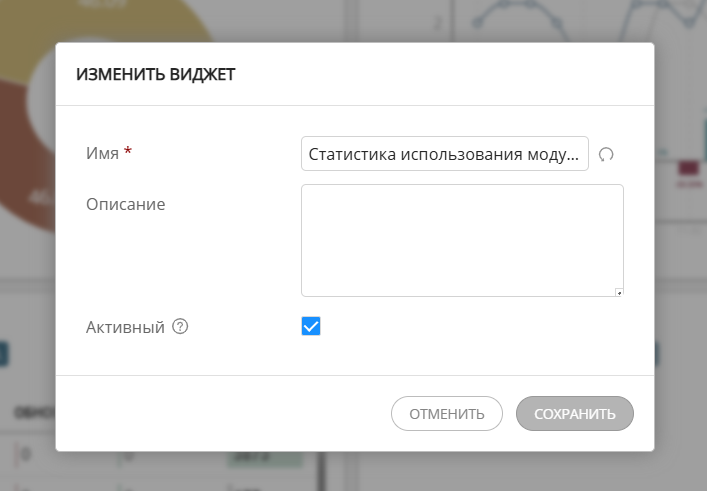
Рисунок 3 - Окно "Изменить виджет"