Подписки на события
Подписку можно создать либо из карточки записи, либо в личном кабинете во вкладке "Подписки":
При создании из карточки записи будут предзаполнены поля "Подписка" и "Актив".
Удаление подписки доступно только в личном кабинете.
Уведомления по подпискам отображаются в меню пользователя в разделе "Уведомления" или могут быть доставлены на указанный адрес эл. почты. Также доступен выбор обоих каналов доставки.
Примечание
Уведомления о действиях при пакетных операциях, кроме :ref:` удаления <batchdelete>`, не предусмотрены в текущей реализации. Также не предусмотрены уведомления о действиях, совершаемых текущим пользователем - приходят уведомления только о действиях других пользователей.
Чтобы создать новую подписку из карточки записи:
Откройте требуемую запись.
В дополнительной области, расположенной в правой части экрана, найдите группу настроек "Подписки".
Нажмите кнопку "Подписаться".
В результате действия откроется мастер добавления подписок.
На первом шаге мастера заполните основные параметры (Рисунок 1):
Название. Название подписки для отображения в интерфейсе.
Описание. Произвольная информация о подписке.
Канал доставки. Выбор канала доставки для текущей подписки из выпадающего списка.
Панель уведомлений. Пользователь будет получать уведомления через уведомления и сообщения системы.
Email. Пользователь будет получать уведомления на электронную почту, которая указана в свойствах его учетной записи.
При нажатии "Выделить все" будут выбраны все каналы доставки.
При нажатии "Снять выделение" все каналы доставки будут отменены.
Если канал не указан, то будет использован канал по умолчанию, который настраивается в личном кабинете.
Поля "Подписка" и "Актив" предзаполнены и доступны только для чтения.
Перейдите на следующий шаг.
На 2 шаге выберите триггер – условие, при котором произойдет отправка уведомлений (Рисунок 2). Состав триггеров зависит от того, что было выбрано в параметре "Подписка" на 1 шаге. Список триггеров состоит из Создания/Удаления/Восстановления/Обновления актива, оценок и комментариев.
Перейдите на следующий шаг.
На 3 шаге мастера при необходимости добавьте дополнительные условия, при которых будет происходить запуск триггера (Рисунок 3). Например, выберите атрибут, при изменении которого будет запущен триггер.
Системный критерий Учитывать связи позволяет получать уведомления о количестве измененных связей при удалении или добавлении связей актива. Количество добавленных и удаленных связей отображаются в Уведомлениях системы.
Можно указать не более пяти критериев для условия.
Проверка наличия подписок на дочерние активы происходит только в том случае, если операция не является пакетной (в том числе импорт записей из Excel).
Подтвердите создание подписки, после чего она будет отображена в карточке записи.
Уведомления при пакетном удалении
Если пользователь оформил подписку на определенный тип актива, то при выполнении пакетного удаления (логического или физического) ему направляются агрегированные отчетные уведомления.
Логическое удаление
Подписка пользователя сохраняется, так как объект остается в системе и может быть восстановлен.
Пользователь продолжает получать уведомления об изменении состояния объекта, включая факт логического удаления и возможное последующее восстановление.
Физическое удаление
Подписка прекращает свое действие, поскольку объект окончательно удаляется из системы.
Пользователь получает уведомление о физическом удалении.
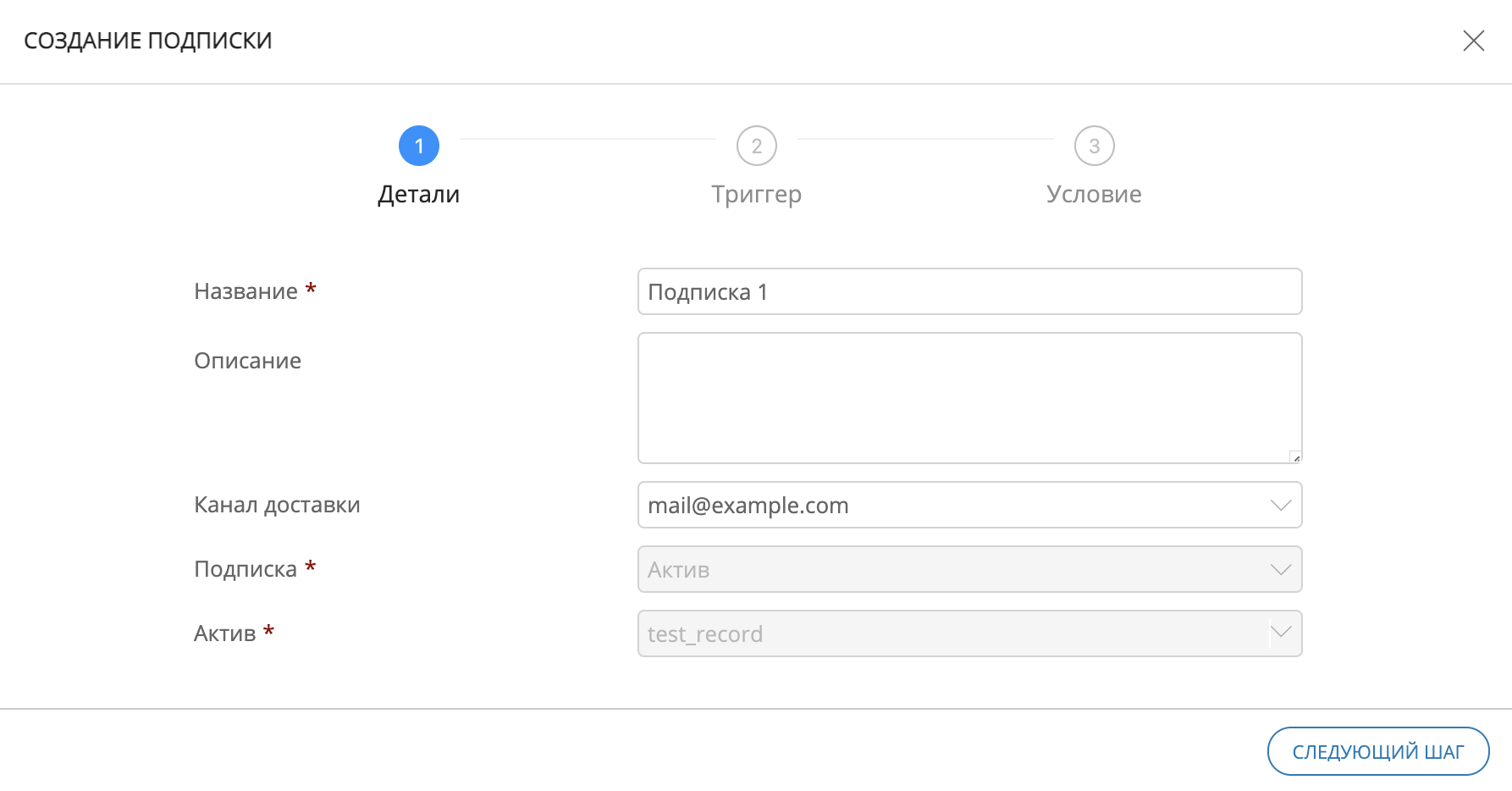
Рисунок 1 – Пример отображения мастера создания подписки, Шаг 1
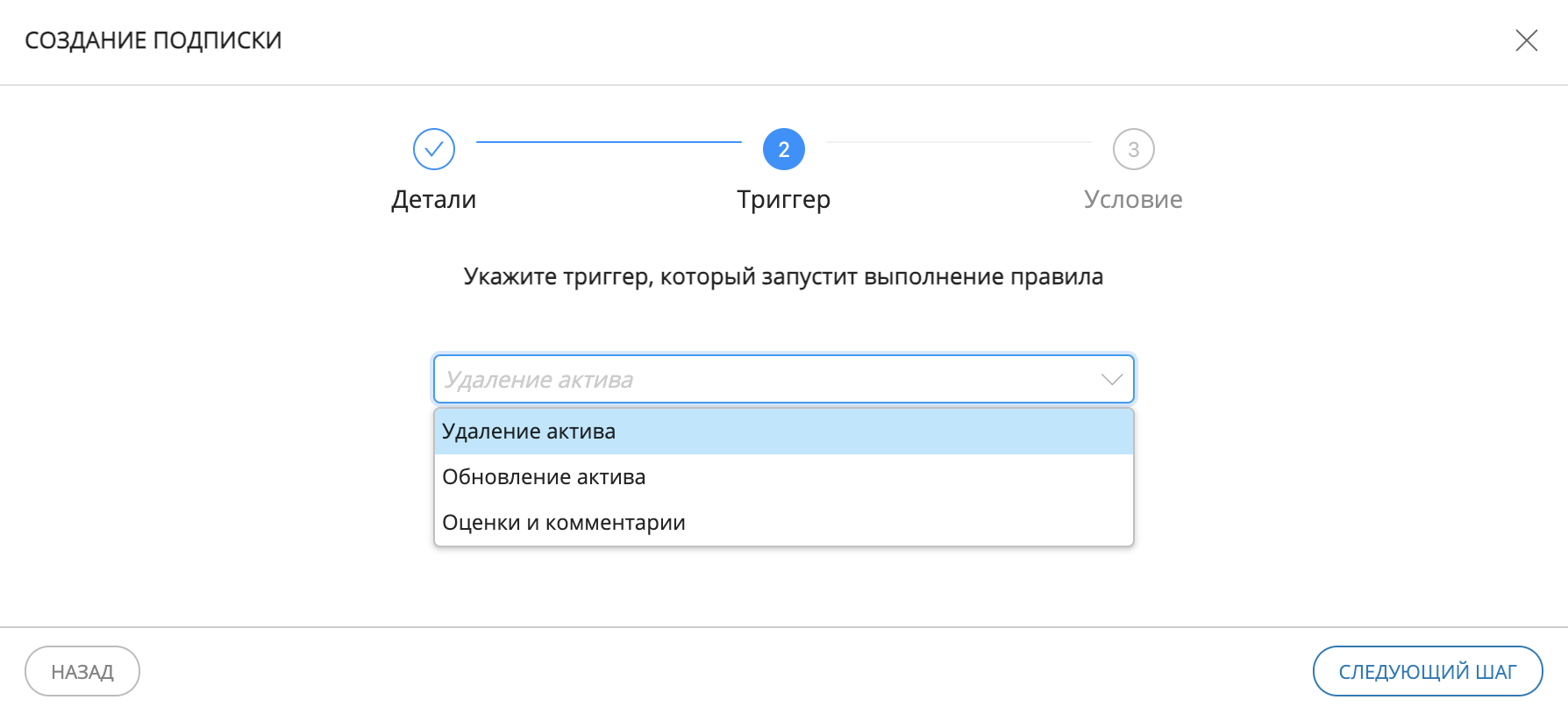
Рисунок 2 – Пример отображения мастера создания подписки, Шаг 2
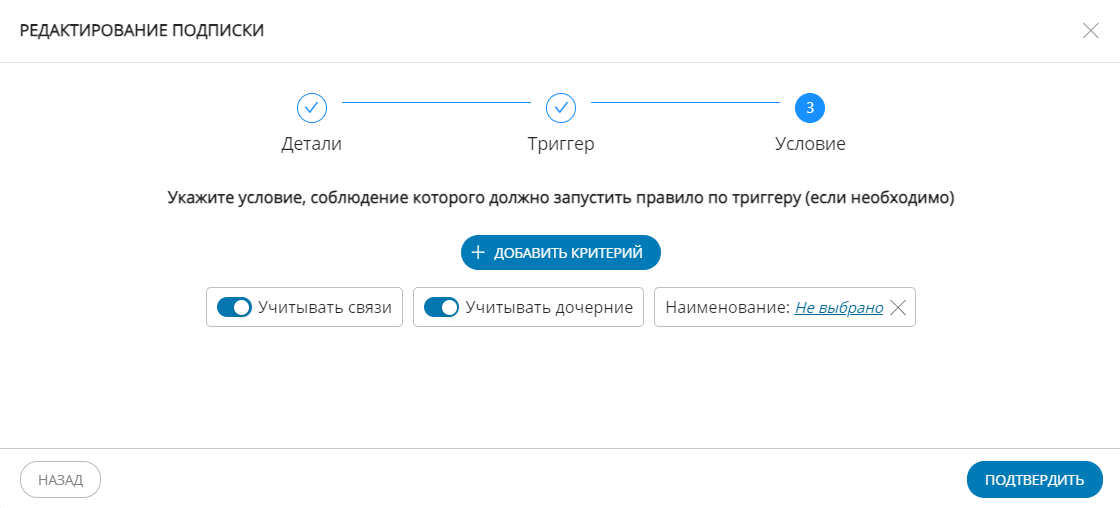
Рисунок 3 – Пример отображения мастера создания подписки, Шаг 3