Виджеты карточки записи
Перечень доступных виджетов:
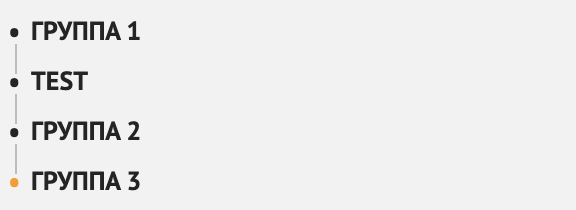
Группы атрибутов
Перечень имеющихся у записи групп атрибутов отображается в самом верху над виджетами карточки.
При нажатии на имя группы - она будет развернута в основной рабочей области экрана (если прежде была свернута).
Создание новых групп атрибутов доступно в разделе "Управление типами активов/Управление справочниками" при выборе типа актива/справочника во вкладке "Внешний вид". Настройка сворачивания/разворачивания группы по умолчанию при открытии карточки доступно с помощью флага "Свернуть группу".
Статус записи
Статус отображается только у записи актива (отсутствует у записи справочника).
Статус записи актива доступен в случае, если для типа актива создана и настроена статусная модель.

Информация о записи
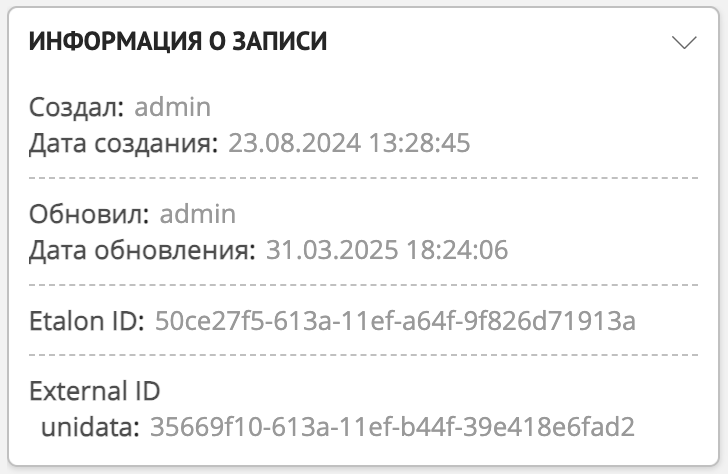
Доступен просмотр информации о записи:
Пользователь-автор записи и дата ее создания.
Пользователь-автор последнего обновления записи и дата обновления.
Если время обновления совпадает со временем создания - информация о последнем обновлении не отображается.
Если запись была удалена - последним изменением этой записи является удаление. Строки с информацией о последнем обновлении записи заменяются на строки с информацией о пользователе, удалившим запись, и датой удаления.
Etalon ID записи.
Список External ID записи.
Информация о записи не отображается для только что созданных черновиков, поскольку до первого сохранения у черновика нет информации о записи.
Версионирование
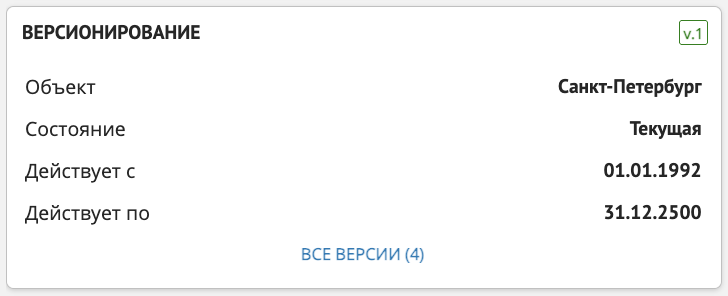
Виджет отображает информацию о текущей версии типа актива: Номер версии, Период действия, Состояние версии, Отображаемое имя объекта.
По кнопке "Все версии" доступно окно сравнения всех имеющихся у актива версий, а также просмотр таймлайна версий и переключение на другие версии.
Создание новой версии существующего актива доступно по кнопке  или внутри списка всех версий. Далее необходимо заполнить период действия добавляемой версии и сохранить черновик записи.
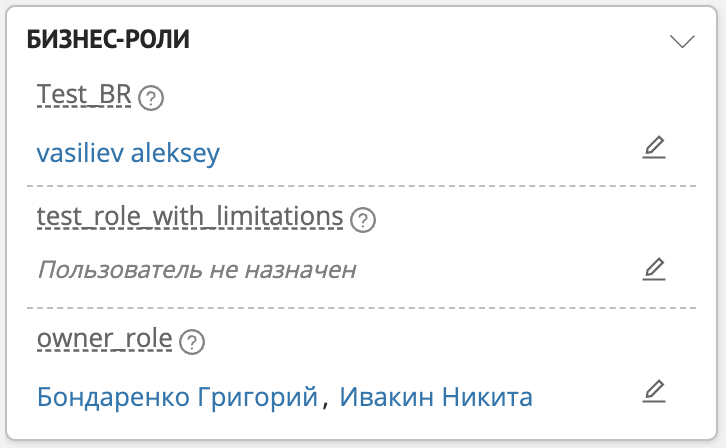
Бизнес-роли
Бизнес-роли отображаются только у записи актива (отсутствуют у записи справочника).
Назначение бизнес-ролей пользователей на текущий актив.
Чтобы назначить бизнес-роли на актив:
Необходимо создать в разделе "Бизнес-роли" соответствующие назначения бизнес ролей на типы активов.
Внутри карточки актива нажмите кнопку
 "Назначить пользователя" и выберите одного или нескольких пользователей из выпадающего списка. Далее нажмите "Сохранить".
Примечания:
Подробная информация о пользователе отображается во всплывающей подсказке при наведении курсора на имя пользователя. При наличии у пользователя заместителя - имя этого пользователя подсвечивается оранжевым цветом, а при появлении подсказки также будет загружен доп.блок с информацией о периоде замещения, где оранжевым цветом будет выделен пользователь, который замещает просматриваемого пользователя.
Назначение бизнес-роли доступно до первой публикации записи (при сохранении черновика), при условии, что актив еще ни разу не публиковался и не находится на согласовании по бизнес-процессу.
Назначение в карточке записи доступно, только если были созданы соответствующие назначения в разделе "Бизнес-роли". В противном случае отобразится предупреждение: "Для текущего типа актива нет назначенных бизнес-ролей".
Назначать пользователей на бизнес-роли могут: пользователи согласно системным правам и бизнес-ролям, а также пользователи, имеющие права суперпользователя.
Автоматические уведомления
Пользователи, назначенные на бизнес-роли актива, автоматически получают системные и почтовые уведомления о новых комментариях и оценках к этому активу.
Особенности:
Уведомления отправляются через панель уведомлений и электронную почту.
Подписки являются виртуальными и не отображаются в разделе подписок актива.
Подписка автоматически удаляется при снятии пользователя с бизнес-роли.
Пользователь, добавивший комментарий, не получает уведомления о своём комментарии.
Автоматические подписки не заменяют ручные подписки пользователей и не приводят к дублированию уведомлений.
Теги
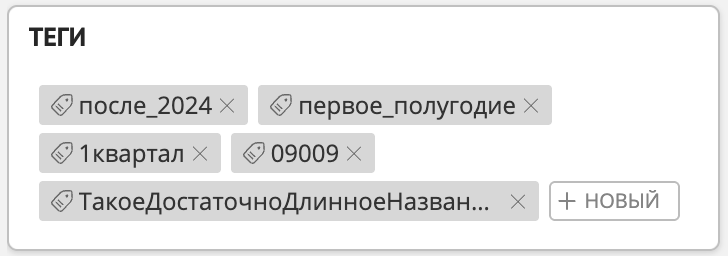
Список тегов карточки записи отображается только у записи актива (отсутствует у записи справочника).
Чтобы добавить новый тег на актив, в дополнительной области настроек карточки записи, в разделе "Теги" нажмите кнопку "Новый". В открывшемся меню введите имя нового тега.
Если в системе уже созданы похожие теги, то при вводе символов появится всплывающее меню с вариантами существующих тегов (максимум 10 значений).
При нажатии на клавишу "Enter" происходит сохранение тега, отменить сохранение можно с помощью клавиши "Esc".
Примечания:
Тег может содержать только цифры, символы кириллицы, латиницы в верхнем/нижнем регистрах и символ "_".
Количество символов в теге не может превышать 1024.
Теги доступны для редактирования только в опубликованной записи. В режиме черновика теги видны только для чтения.
Редактирование тегов доступно при наличии прав на редактирование актива.
При нажатии на имя тега происходит переход на страницу поиска по выбранному тегу.
Метки данных
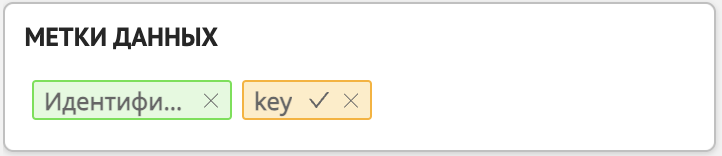
Перечень меток данных, назначенных на тип актива выбранной записи.
По клику на имя метки происходит переход в раздел "Метки данных".
Метки, активы которых находятся в статусе "На согласовании", подсвечены оранжевым цветом. При наведении курсора на имя метки - отображается значение релевантности. Согласованные метки подсвечены зеленым цветом.
Чтобы согласовать метку, нажмите на кнопку
у соответствующей метки.
Чтобы отвязать метку от записи актива (очистить назначение), нажмите на кнопку
у соответствующей метки.
При отсутствии прав на один из ресурсов "Просмотр каталога меток данных" или "Управление каталогом меток данных" метка "На согласовании" не будет отображаться в карточке актива.
Недавняя активность
Недавняя активность отображается только у записи актива (отсутствует у записи справочника).
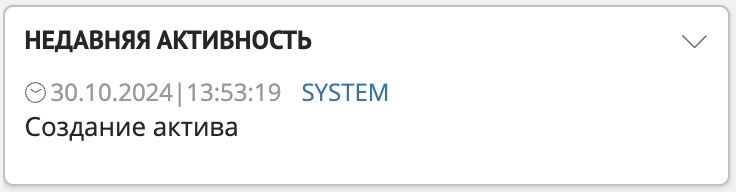
Просмотр истории действий, произведенных с текущей записью актива. В секции выводятся 10 последних событий.
Отображается дата и время события, а также пользователь, совершивший действие, и краткое описание события.
Подробная информация о пользователе отображается во всплывающей подсказке при наведении курсора на имя пользователя. При наличии у пользователя заместителя - имя этого пользователя подсвечивается оранжевым цветом, а при появлении подсказки также будет загружен доп.блок с информацией о периоде замещения, где оранжевым цветом будет выделен пользователь, который замещает просматриваемого пользователя.
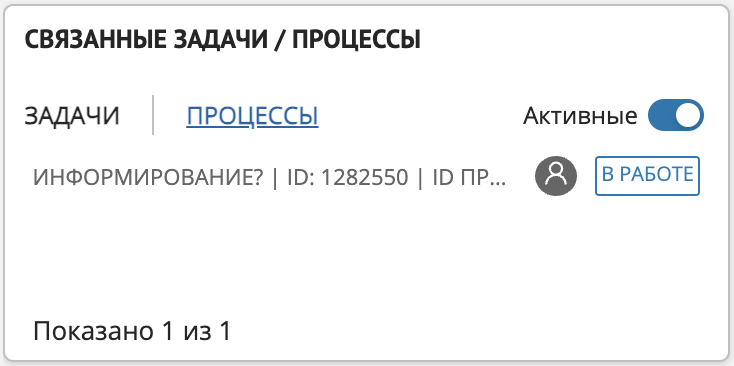
Связанные задачи/процессы
Просмотр задач, которые связаны с текущим активом, при их наличии.
Подписки
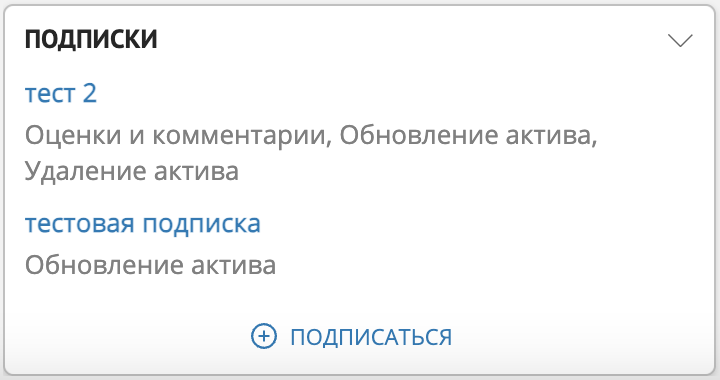
Подписки отображаются только у записи актива (отсутствуют у записи справочника).
Просмотр и создание подписок на события, связанных с текущим активом. На панели отображаются 5 последних подписок на актив для текущего пользователя. Для создания подписки на актив используется кнопка "Подписаться", при нажатии на которую открывается окно создания подписки.
Примечание: Существуют также автоматические подписки, которые создаются при назначении пользователей на бизнес-роли актива. Эти подписки не отображаются в этом виджете.
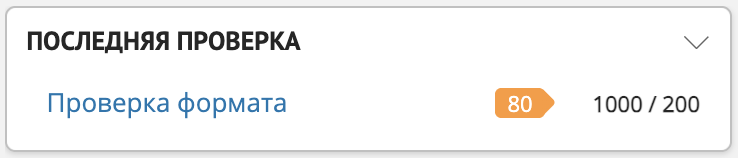
Последняя проверка
Примечание
Виджет отображается только для записей актива "Проверка качества FormIT".
Виджет отображает краткую информацию о последних результатах проверки качества.