Добавление пользователей и настройка прав
Для того чтобы получить доступ к данным, системному администратору необходимо создать учетные записи пользователей и роли, которые будут определять доступ к разным частям системы.
Как пользоваться ролевой моделью
Для предоставления доступа пользователям используются следующие инструменты:
Учетная запись пользователя - запись, содержащая основные сведения о пользователе. Учетной записи назначается одна или несколько ролей.
Роль - содержит набор прав доступа к различным разделам, вкладкам или функциям системы. Роли присваиваются определенные права доступа.
Права доступа – набор правил и разрешений, которые определяют, какие действия может выполнять пользователь.
Метка безопасности – инструмент разграничения доступа к данным в пределах одного реестра/справочника
Порядок создания объектов:
При необходимости первоначально создайте метки безопасности. Этот шаг опционален.
Создайте необходимые роли и назначьте для каждой свой набор прав доступа. При необходимости назначьте на роли ранее созданные метки безопасности.
Создайте учетные записи пользователей и назначьте им необходимые роли.
Пример настройки ролевой модели
В системе могут быть заведены учетные записи трех пользователей: Татьяна - руководитель отдела кадров; Петр - нанимающий менеджер по иностранным кандидатам; Алла - нанимающий менеджер по РФ.
Должности менеджеров не подразумевает настройку внутренней логики работы с данными (например, настройку бизнес-процессов согласования изменений), а предполагает только работу с имеющимися данными. Соответственно, чтобы разграничить доступ разных категорий сотрудников к различным действиям - в системе заводятся разные роли: "Руководитель", "Менеджер по иностранным", "Менеджер по РФ", которые в соответствии с должностями присваиваются учетным записям сотрудников.
Роли "Руководитель" будет предоставлен более расширенный список прав доступа - например, Полные права к разделу "Бизнес-процессы" для создания и настройки схем процессов и их параметров, а ролям "Менеджер по иностранным" и "Менеджер по РФ" доступ к разделу "Бизнес-процессы" будет предоставлен только лишь на уровне Чтения - т.е возможности вносить изменения в процессы у них не будет.
Также в системе может существовать реестр "База кандидатов", к которому могут иметь доступ как руководитель, так и различные менеджеры отдела. Реестр содержит персональные данные кандидатов, но по внутренне политике компании данные иностранных кандидатов не должны быть доступны менеджерам, работающим только с кандидатами из РФ. Чтобы скрыть записи иностранных кандидатов для сотрудников с ролью "Менеджер по РФ" - создается метка безопасности "Иностранные кандидаты" для этого реестра, в которой в атрибуте "Гражданство" выбирается только значение "Россия", после чего метка назначается на роль "Менеджер по РФ". Это значит, что у Аллы - нанимающего менеджера (с ранее назначенной роль "Менеджер по РФ") - в поисковой выдаче будут доступны лишь записи кандидатов с гражданством РФ.
Шаги настройки ролей и доступов
1. Добавление меток безопасности
Совет
Опциональный шаг при настройке ролевой модели.
В разделе "Роли" назначьте метку или набор меток на выбранную роль.
В разделе "Пользователи" назначить роль на необходимого пользователя.
Включите метки безопасности для учетной записи.
2. Добавление ролей и прав доступа
Роли — фундаментальный механизм контроля доступа в системе. Их корректная настройка позволяет автоматизировать назначение прав при добавлении новых пользователей, упростить аудит и соблюдать принцип минимальных привилегий.
Чтобы создать роль
Перейдите в раздел "Роли", если это не сделано ранее.
Нажмите кнопку
 Создать, расположенную в нижней части списка ролей.
На закладке "Настройка" заполните информацию о роли (Рисунок 1). При необходимости укажите для создаваемой роли метки безопасности и дополнительные параметры.
На закладке "Права доступа" установите необходимые права доступа к конкретным разделам/действиям системы (Рисунок 2).
После настройки роли сохраните ее.
При необходимости
Созданные роли можно импортировать/экспортировать.
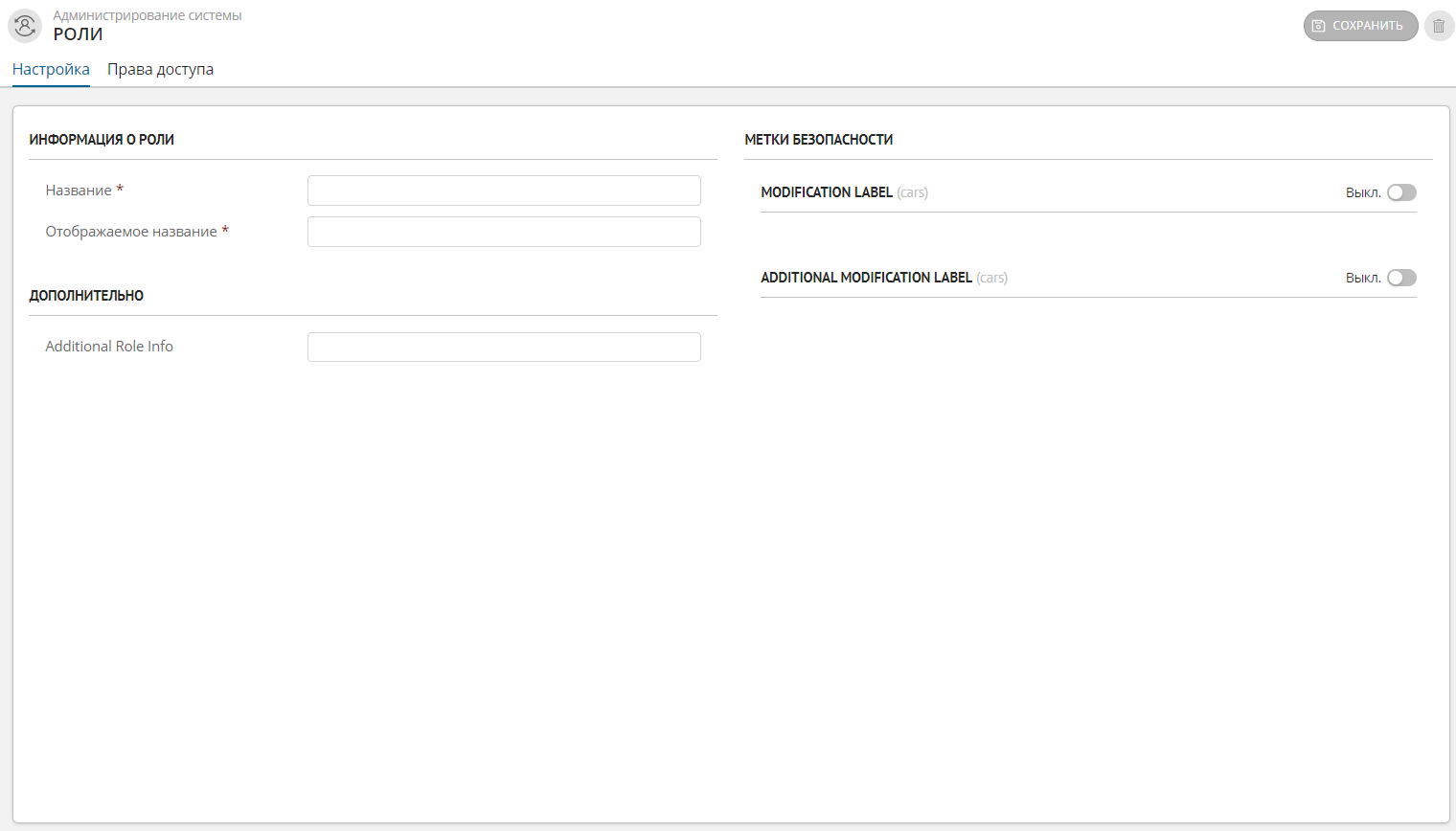
Рисунок 1 - Пример создания роли
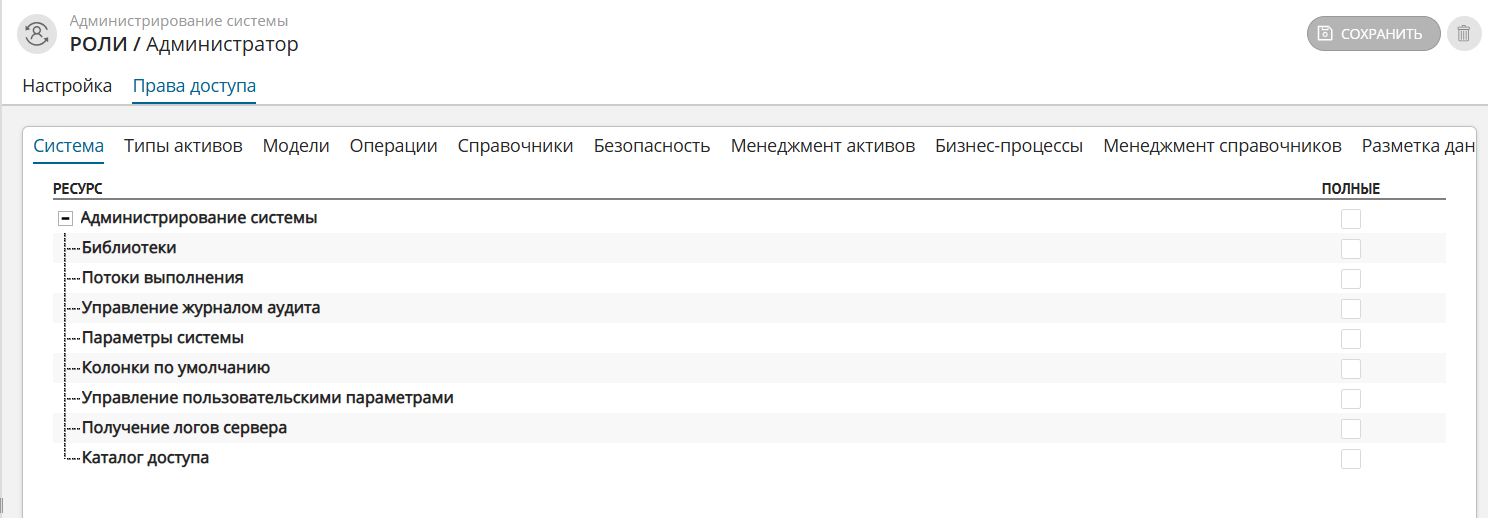
Рисунок 2 – Пример настройки прав доступа
3. Добавление пользователей
Каждый пользователь системы может иметь собственную учетную запись. Учетная запись предоставляет доступ к системе, ее функциям и данным.
Ограничения доступа настраивается с помощью ролей, которым назначаются права доступа к определенным разделам или функциям системы. Далее необходимые роли добавляются к учетной записи.
Предварительно:
Создайте учетную запись администратора с правами суперпользователя или с доступом к разделам "Роли", "Пользователи", "Метки безопасности", "Журнал".
Чтобы добавить пользователя:
Создайте роли пользователей и настройте права доступа для каждой. При необходимости настройте дополнительные параметры пользователя.
Создайте учетные записи всем пользователям. С помощью логина и пароля пользователи смогут авторизоваться и пользоваться системой. Указанные роли позволяют разграничить доступ к функциям системы и к данным (Рисунок 3).
При необходимости:
Ограничьте доступ к данным внутри реестра/справочника с помощью меток безопасности. Созданные метки необходимо включить для роли или для учетной записи.
Действия пользователей можно просматривать в журнале аудита.
При необходимости можно создать группы пользователей.
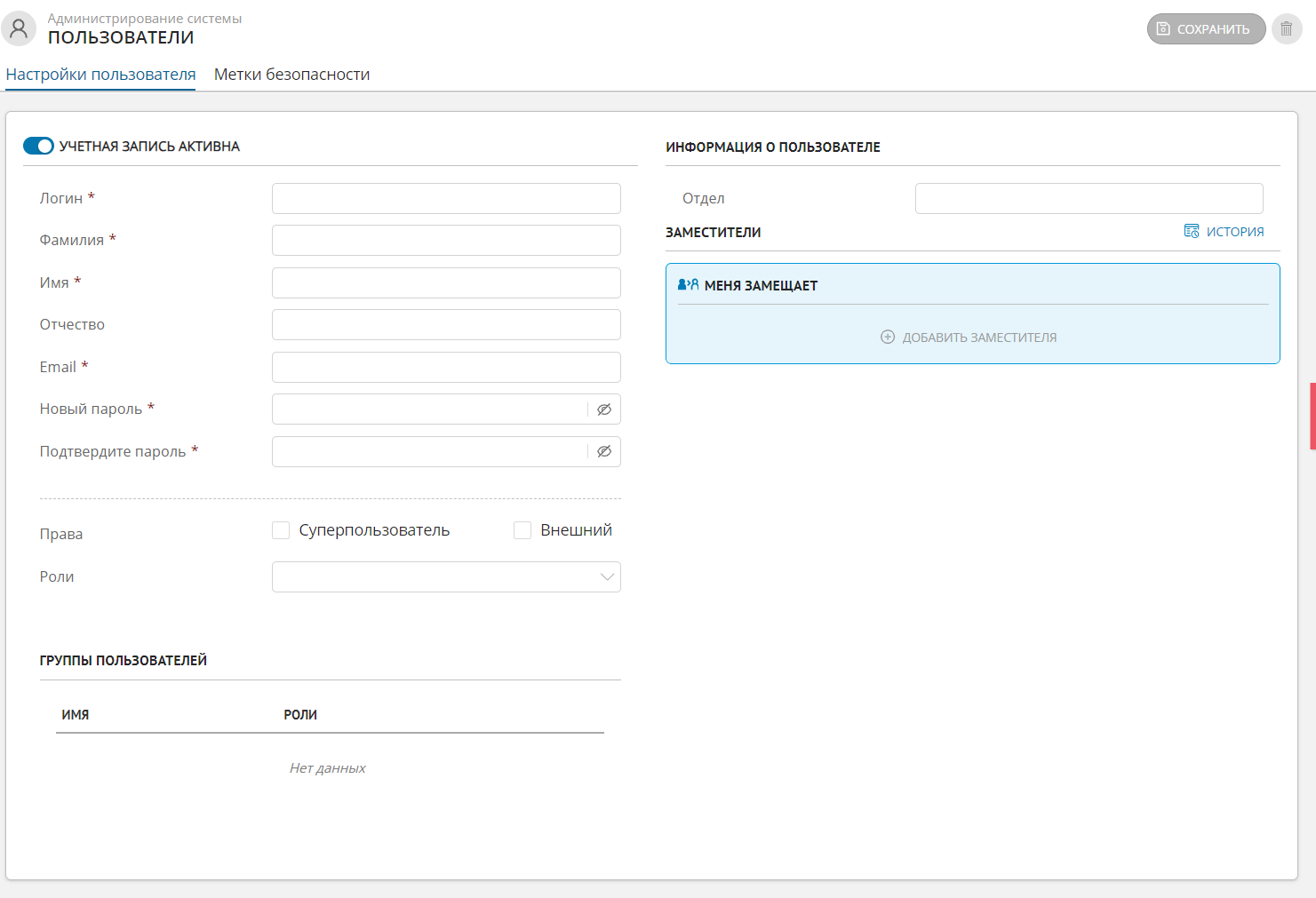
Рисунок 3 - Пример создания учетной записи