Построение графа из выбранных записей
Построение графа доступно в разделе "Поиск по активам" в табличном поиске при выборе от 1 до 10 записей.
Выберите необходимые записи в крайнем левом столбце с помощью флагов.
Нажмите на кнопку "Действия" и выберите пункт "Построить граф".
В результате действия откроется окно с иерархическим графом, построенным по выбранным записям.
Совет
Построение графа доступно, если в лицензии включен параметр "Граф мульти-структур" (enableMultiStructureGraph).
Настройка графа
Выбранные активы могут быть не связаны между собой и граф может разбиваться на отдельные изолированные части.
По умолчанию при построении графа загружаются непосредственные связи выбранных активов с глубиной 1. Управление отображением/скрытием связей также доступно по кнопке на блоке необходимого узла по кнопкам  и
и  .
.
Для настройки глубины вложенности на панели "Параметры графа" перетащите ползунок уровня раскрытия связей на необходимое значение.
3-й уровень графа может быть очень большим и долго загружаться.
Настройки отображения графа работают также, как и на простом иерархическом графе.
При необходимости настройте параметры отображения шаблонов на графе в ряд/колонку/по диагонали из выпадающего списка и нажмите "Применить".
Дополнительная настройка отображения узлов и связей, а также атрибутов или бизнес-ролей доступна по кнопке  в отдельном меню.
Отредактировать состав типов активов и связей можно с помощью кнопки "Фильтры" и дальнейшего выбора нужных элементов  .
.
При фильтрации по типам активов и по типам связей учитывается, что построение идет от нескольких активов, а не от одного.
Внизу панели доступна кнопка  для экспорта графа.
Предупреждение
Технические ограничения экспорта
В браузерах существуют ограничения на максимальный размер создаваемого изображения. Например, для последней версии Chrome изображение не должно превышать 65 535 пикселей по высоте и ширине, а общее количество пикселей не должно превышать 268 435 456 (что соответствует размеру 16 384 x 16 384). Если граф слишком велик для экспорта в полном размере, рядом с кнопкой отобразится предупреждение. В этом случае будет экспортирована максимально возможная часть графа (изображение будет обрезано по высоте и/или ширине).
Совет
Для выбранного набора активов выставленные настройки сохраняются при следующем открытии этого же набора.
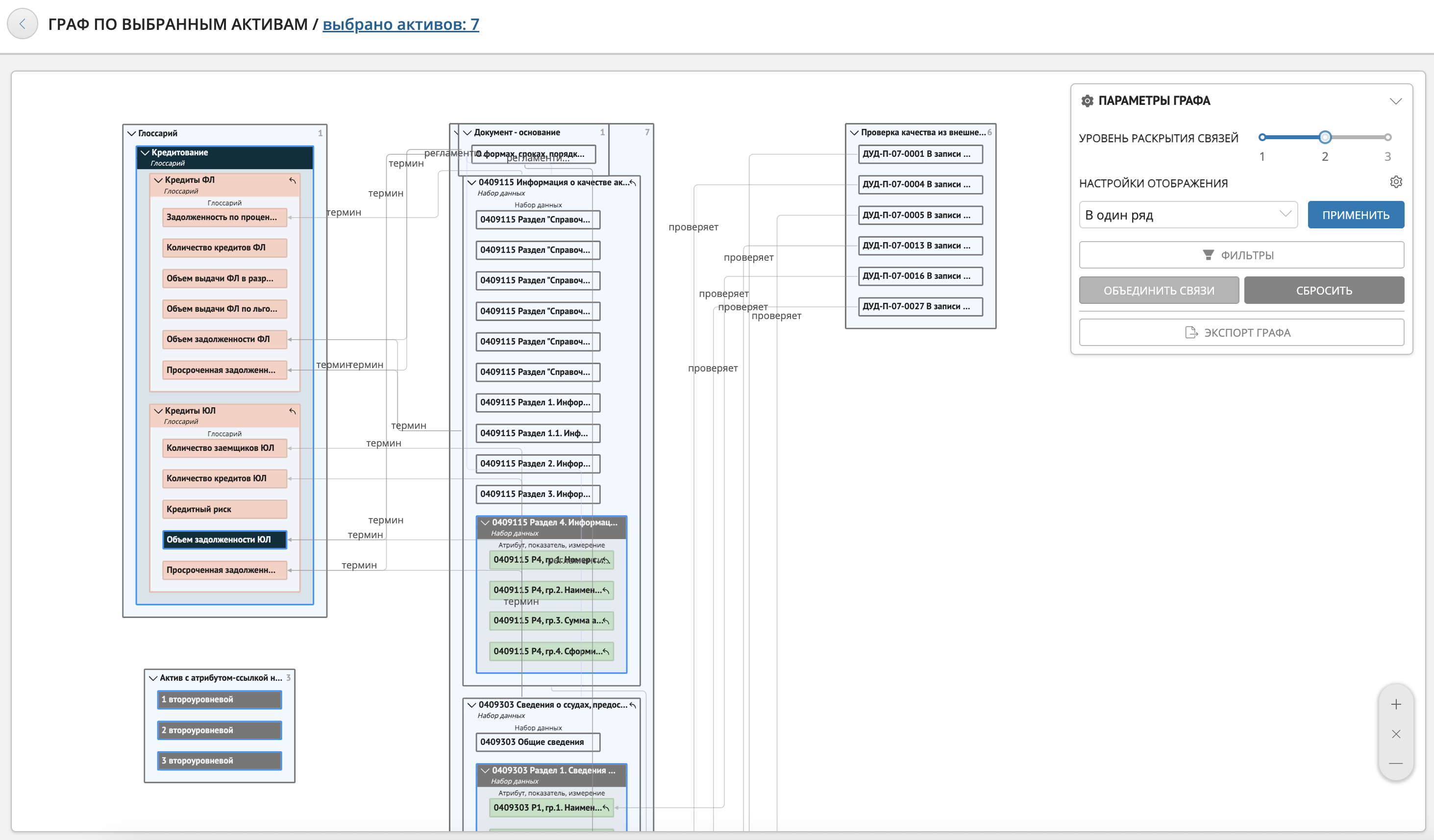
Рисунок 1 – Пример отображения графа, построенного из выбранных записей