Группы пользователей
Группы пользователей предназначены для настройки прав доступа с помощью объединения различных пользователей в группы. Также группы могут содержать в себе подгруппы, которые наследуют настройки ролей от родительской.
Порядок расположения дочерних групп внутри родительской можно изменить с помощью удерживания строки нужной группы и ее перемещения вверх/вниз.
Создание группы
Чтобы создать группу:
Перейдите в раздел "Группы".
Наведите курсор на строку корневой группы и нажмите
 "Добавить вложенную группу".
Введите имя новой группы и нажмите Enter.
В результате действия отобразится экран настроек группы (Рисунок 1).
В секции "Основные настройки" заполните основные параметры:
Отображаемое имя. Обязательный. Имя группы для отображения в интерфейсе.
Описание. Дополнительное описание группы.
Внешний. Флаг проставляется автоматически, если группа была загружена из внешней системы. Внешние группы недоступны для удаления.
Способ авторизации. Выпадающий список, в котором указаны способы авторизации. Universe - учетная запись, созданная в Universe DG; ldap - учетная запись, созданная через Active Directory.
Роли. Выпадающий список ролей, назначаемых группе. Могут быть выбраны несколько ролей. Примечания к назначению ролей:
Режим уникальных ролей: Если в системе включен параметр
com.universe.mdm.core.group.unique.roles = true, каждая роль может быть назначена только одной группе в системе. В выпадающем списке будут отображаться только роли, которые еще не назначены ни одной группе.Ограничение количества ролей: параметр
com.universe.mdm.core.group.max.rolesопределяет максимальное количество ролей, которые можно назначить на одну иерархию групп (включая наследуемые роли). При значении больше -1 действует ограничение, при -1 ограничений нет.При попытке сохранить группу, которая нарушает установленные ограничения, система отклонит изменения.
Унаследованные роли. Если создаваемая группа является подгруппой, ячейка автоматически заполнит ее той ролью, которую она наследует от родительской группы.
В секции "Пользователи" нажмите кнопку
"Добавить" в верхнем правом углу таблицы и выберите пользователей из списка для добавления в группу.В результате действия строки пользователей будут отображаться в таблице с лейблом "Добавлена".
Подробная информация об учетной записи пользователя отображается во всплывающей подсказке при наведении курсора на имя пользователя. При наличии в настоящий момент у пользователя заместителя - имя этого пользователя в таблице подсвечивается оранжевым цветом, а при появлении подсказки также будет загружен доп.блок с информацией о периоде замещения, где оранжевым цветом будет выделен пользователь, который замещает просматриваемого пользователя. Если заместитель назначен на будущие даты - имя пользователя будет иметь стандартное отображение.
Чтобы удалить пользователя из таблицы, наведите курсор на нужную строку и нажмите "Удалить".
Нажмите
 Сохранить в верхнем правом углу экрана, чтобы применить изменения.
Примечания:
Для групп пользователей есть ограничение: в группу можно добавить только тех пользователей, которые присутствуют в родительской группе.
При попытке добавить пользователя не из родительской группы возникнет ошибка. Подробнее см. журнал технических изменений.
При удалении пользователя из группы он автоматически удалится из всех дочерних групп.
При перемещении группы в дереве, ее пользователи и пользователи всех дочерних групп будут автоматически фильтроваться в соответствии со списком пользователей нового родителя. Если группу сделали корнем (без родителя), пользователи не будут фильтроваться и список останется прежним.
Для добавления подгруппы в существующую группу (включая внешние группы) необходимо право на редактирование внутренних групп пользователей, так как все подгруппы, создаваемые через интерфейс, являются внутренними.
Редактирование группы
Чтобы отредактировать группу:
Выберите необходимую группу из списка.
Внесите изменения.
При удалении пользователя из таблицы строка будет отмечена лейблом "Удалена" до сохранения изменений. При необходимости нажмите "Отменить удаление".
При изменении состава ролей группа должна соответствовать системным ограничениям на уникальность и количество ролей.
Нажмите
Сохранить в верхнем правом углу экрана, чтобы внести изменения.
Удаление группы
Примечание
Удаление групп доступно только пользователю с правами Суперпользователя
Чтобы удалить группу:
Выберите необходимую группу из списка существующих.
В верхнем правом углу экрана нажмите
 "Удалить".
Подтвердите действие.
При удалении родительской группы все дочерние перемещаются в корень иерархии.
При удалении группы, на которую назначены пользователи, в диалоговом окне отобразится уведомление с предупреждением (Рисунок 2).
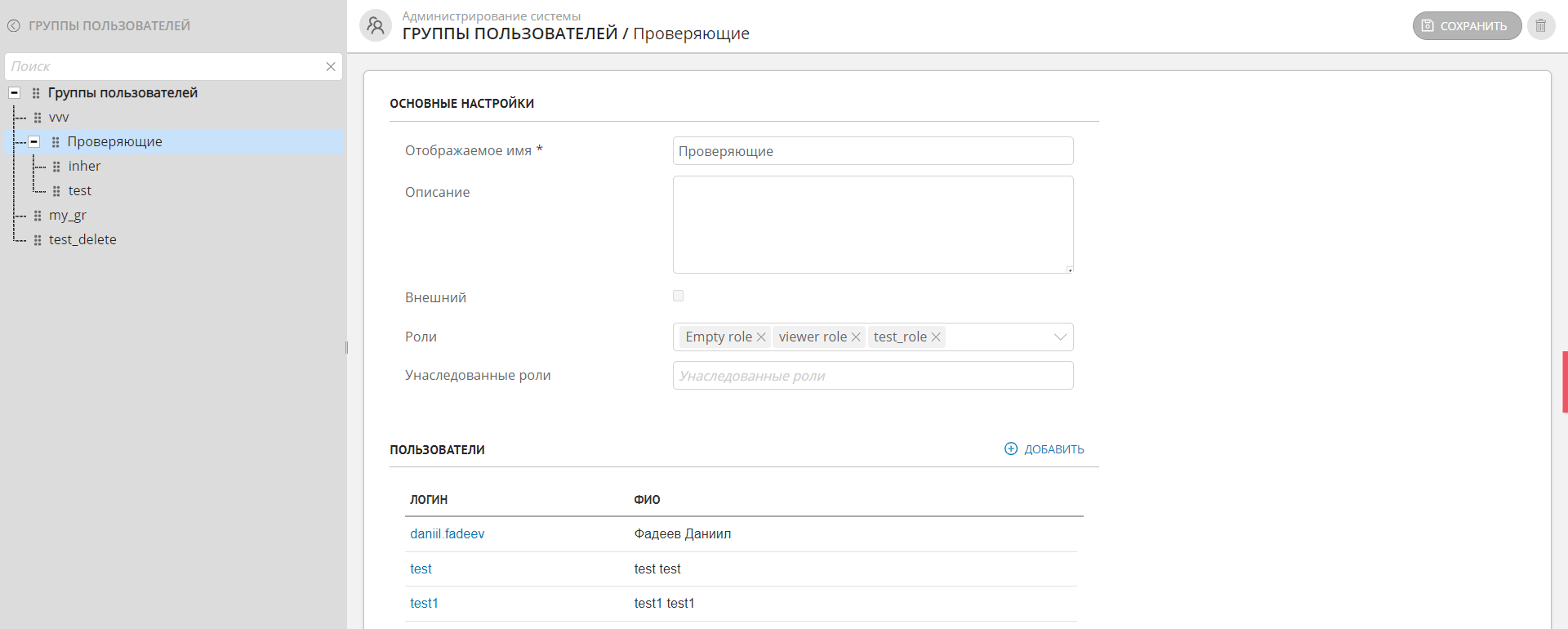
Рисунок 1 - Пример создания группы пользователей
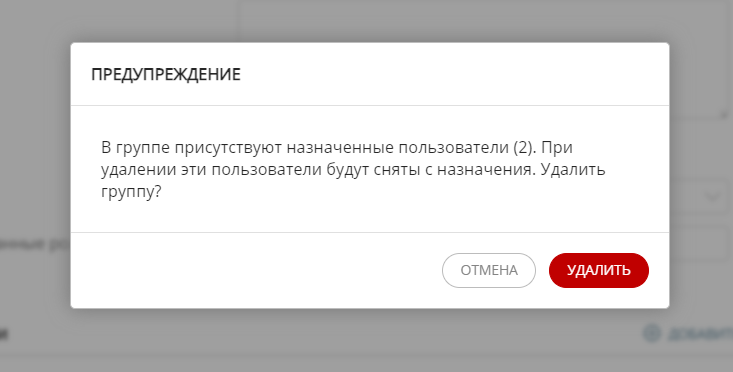
Рисунок 2 - Уведомление при удалении группы с назначенными на нее пользователями