Получение результатов проверок
Типы активов для хранения результатов
Для хранения результатов проверок из сторонних DQ-систем в Юниверс DG имеются специальные типы актива:
Проверка качества (dq_check) - корневой тип актива, от которого наследуются все типы активы проверок качества данных, предназначенные для внешних DQ-систем;
Правило качества (dq_rule) - тип актива для описания правил качества (общий для всех DQ-систем);
Проверка качества FormIT (dq_check_formit) - тип актива, наследованный от типа актива "Проверка качества" и предназначенный для DQ-системы FormIT. Содержит записи проверок качества.
Активы "Проверка качества" и "Проверка качества FormIT" связаны с активом "Правило качества" связями типа has_dq_check.
Примечание
В следующих релизах в записях актива "Правило качества" будут доступны для просмотра результаты проверок, связанные с конкретным правилом
Указанные типы активов и связи также могут быть загружены в систему автоматически. Для этого в файле конфигурации .env должен быть указан параметр DG_DQ_ENSURE_MODEL со значением true.
Получение результатов проверок
Чтобы получить данные проверки:
Создайте новый тип актива, наследованный от типа актива "Проверка качества", для сохранения результатов из сторонней DQ-системы.
Для сохранения результатов из системы FormIT используйте тип актива "Проверка качества FormIT".
Создайте связь типа dq_check_link и укажите для нее следующие параметры (Рисунок 1):
От типа актива - выберите исходящий тип актива: ранее созданный тип актива или "Проверка качества FormIT".
К типу актива - выберите тип актива, объекты которого будут проверяться.
Имя типа связи - выберите dq_check_link.
Запустите проверку данных в сторонней DQ-системе, в результате которой в ней будет создан актив проверки с эталонным ключом.
Результаты проверок будут загружены в Юниверс DG в тип актива, выбранный исходящим, по эталонному ключу. Например, результаты проверок из системы FormIT загружаются в специальный актив "Проверка качества FormIT".
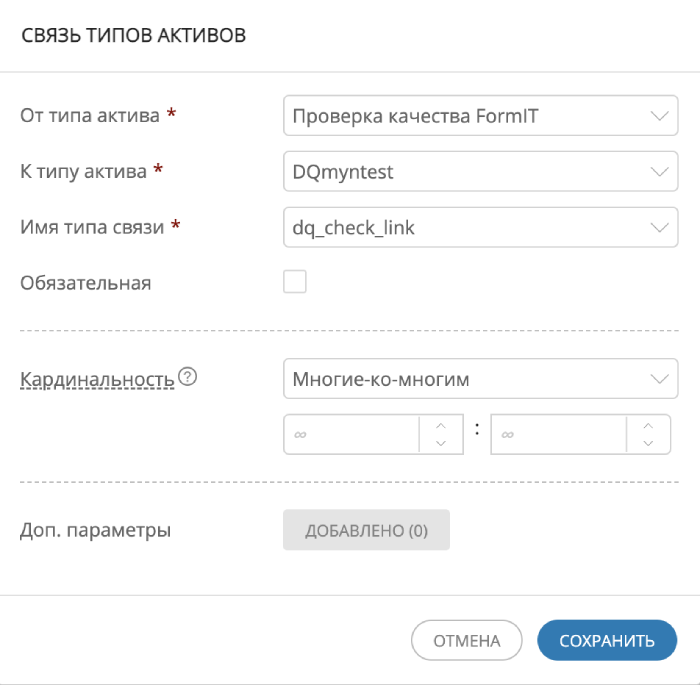
Рисунок 1 – Пример заполнения параметров связи dq_check_link
Карточка актива проверки качества
Активы, наследованные от типа актива "Проверка качества" (например, "Проверка качества FormIT"), содержат записи с результатами проверок качества. Карточки этих записей помимо стандартных вкладок также содержат дополнительную вкладку "Результаты ПК".
Вкладка отображает результаты проверки качества выбранного типа актива, если выполняется одно из следующих условий:
Актив, предназначенный для проверки, имеет входящую связь типа dq_check_link;
Актив имеет родительский типа актива "Проверка качества".
В таблице "Результаты проверок" отображаются результаты последней проверки (Рисунок 2 - 1).
В выпадающем списке "Вид результата" можно выбрать вид представления исторических данных. В текущей реализации доступен только вид Таблица, дополнительные виды могут быть добавлены с помощью специальной точки расширения.
При нажатии на строку проверки открывается вторая таблица с подробной историей проверок (Рисунок 2 - 2).
Настройка таблицы "История проверок"
Для таблицы доступны следующие фильтры:
Время запуска. Дата выполнения проверки (начальная и конечная даты);
Качество. Фильтр по результату качества проверки: Высокое, Среднее, Низкое (зеленый, желтый и красный лейблы в таблице соответственно);
Процент ошибочных записей. Фильтр по количеству записей с ошибками (в %).
Для применения фильтра - нажмите кнопку "Поиск", для сброса - кнопку "Очистить".
Примечание
В текущей реализации вид отображения результатов доступен только в виде таблицы.
Виджет карточки записи
Область виджетов карточки записи содержит виджет "Последняя проверка" с краткой информацией о последних результатах проверки качества (Рисунок 2 - 3):
Лейбл (зеленого, желтого или красного цвета) отображает процент количества записей без ошибок.
Два числа вида "N/N" отображают общее количество записей/ количество записей с ошибками соответственно.
При нажатии на имя проверки в новой вкладке откроется карточка записи проверенного актива.
Если записей о проверках больше 5 - отобразится кнопка "Показать еще...", при нажатии на которую откроется карточка записи проверенного актива - вкладка "Результаты ПК".
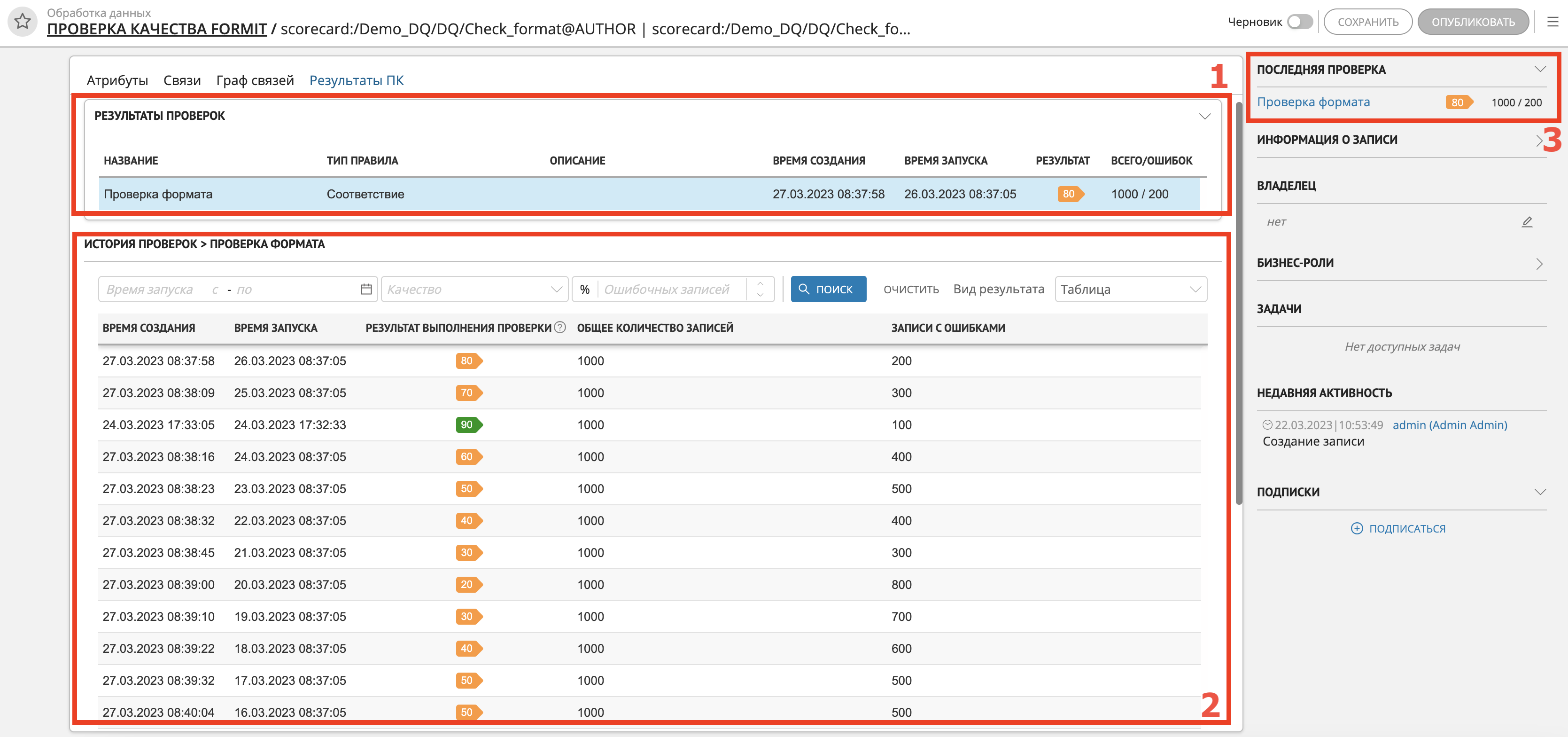
Рисунок 2 – Пример отображения вкладки "Результаты ПК": 1 - Таблица "Результаты проверок"; 2 - Таблица "История проверок"; 3 - Виджет "Последняя проверка"
Отображение результатов проверок на графе
Во вкладке "Граф связей" панель настроек графа также содержит секцию "Последняя проверка" с краткой информацией о последних результатах проверки качества.
При нажатии на строку проверки откроется карточка записи проверенного актива - вкладка "Результаты ПК".
В контекстном меню, вызываемом кликом правой кнопкой мыши на блок с именем проверки, отображается пункт "Результаты проверки качества" (Рисунок 3).
При выборе пункта появляется панель с результатом проверок качества для соответствующего актива (Рисунок 3).
Совет
Описание стандартных параметров графа см. в соответствующем разделе
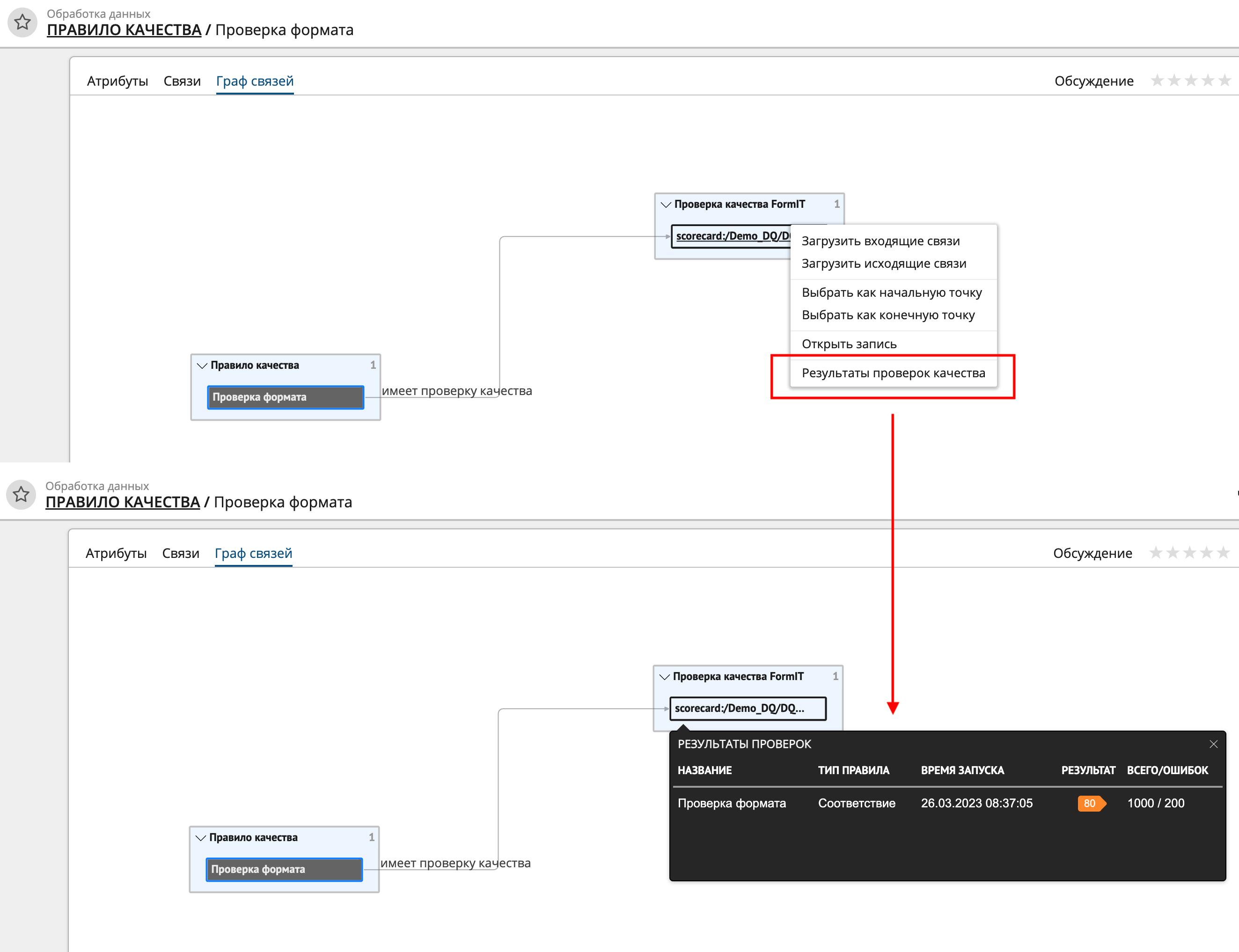
Рисунок 3 – Пункт меню "Результаты проверки качества" и панель результатов проверок
Фильтрация по качеству результатов проверки
Для каждой проверки должны быть определены следующие параметры:
Граница высокого качества
Граница низкого качества
Они могут быть:
заданы в карточке актива,
или взяты по умолчанию (90 и 10).
Порядок выбора границ качества определяется следующим образом:
Если в карточке актива заданы оба параметра:
Граница высокого качестваГраница низкого качества
и при этом выполняется условие:
Граница высокого качествабольше, чемГраница низкого качествато для фильтрации результатов проверки используются значения из карточки актива.
Во всех остальных случаях, включая:
задан только один из параметров;
оба параметра не заданы;
заданы оба параметра, но выполняется условие
Граница высокого качестваменьше или равно, чемГраница низкого качества,
для фильтрации результатов проверки используются значения по умолчанию:
Граница высокого качества= 90Граница низкого качества= 10
Определение качества результата проверки
Качество результата проверки определяется на основе выбранных границ следующим образом:
Высокое качество
если значение результата проверки находится в диапазоне от
Границы высокого качествадо 100 включительно.Среднее качество
если значение результата проверки находится в диапазоне от
Границы низкого качествадоГраницы высокого качества(не включаяГраницу высокого качества).Низкое качество
если значение результата проверки находится в диапазоне от 0 до
Границы низкого качествавключительно.
Примечания
Параметры Граница высокого качества и Граница низкого качества задаются:
в интерфейсе раздела Параметры системы;
в файле
backend.properties.